Tampilkan postingan dengan label Komputer Dan Ponsel. Tampilkan semua postingan

Senin, 16 April 2012

Tips Memilih Blackberry Original

|0 komentar

Bisa dibilang saat ini Blackberry Smartphone paling terpopuler belakangan ini. Tidak aneh jika penjualan Blackberry selalu meningkat, apalagi berbagai fitur menarik seperti akses internet ke jejaring sosial tersedia di Blackberry.
Tentu semua orang ingin Blackberry yang asli yang memang dikeluarkan oleh Research In Motion (RIM). Walau begitu, Blackberry tidak lepas dari barang bajakan atau imitasi. Berikut ini adalah sedikit tips untuk membedakan Blackberry original yang dikeluarkan RIM atau Blackberry imitasi:
1. Periksa kode IMEI dan PIN
IMEI dan PIN pada Blackberry biasanya terdapat pada filmware handled, dus, dan stiker yang tertempel di tempat baterai. Cara melihat PIN dan IMEI, pada tampilan homescreen klik Options lalu pilih status, tekan tombol Shift + ALT + H bersamaan. Nomor IMEI dan PIN Blackberry yang original akan sesuai dengan yang tertera di stiker luar.
2. Lihat Internal Data
Cek Lifetime pada option dan status, ketik BUYR. Data lifetime menampilkan angka Nol bila Blackberry Anda masih baru. Jika yang muncul Exceeding 120K dan Voice Usage Exeeding 60 Minutes, sebaiknya pikirkan matang-matang sebelum membeli karena itu berarti Blacberry sudah pernah digunakan secara maksimal.
3. Perhatikan Logo dan Dus
Dus Blacberry biasanya mencantumkan stiker identitas handheld dan hak paten. Biasanya ada logo operator seluler berbagai negara. Meski terdapat logo lain negara, jangan khawatir karena Blackberry masih bisa dipakai bila koneksi tak terkunci alias unlock. Ingat, logo di layar LCD harus sama dengan logo yang ada di body.
Dengan melakukan langkah sederhana di atas, maka Anda akan mendapatkan produk Blackberry yang berkualitas sesuai harapan Anda, Blackberry yang original. Semoga tips membeli Blackberry di atas bermanfaat bagi kita semua.

sumber:http://blog.fastncheap.com

perbedaan ram ddr1,ddr2 dan ddr 3

|0 komentar
Sore blogger. Kali ini saya akan memposting tentang perbedaan ram ddr 1,ddr2 dan ddr 3. Mau tau perbedaanya,,ini dia.
RAM (Random Access Memory) dalam komputer berfungsi sebagai alat penyimpanan data yang dibutuhkan prosesor untuk menjalankan perintah pengguna komputer ketika menggunakan sebuah aplikasi.
Apa Bedanya DDR, DDR2, dan DDR3? Image
Sebagai gambaran agar mudah dimengerti, saat komputer dihidupkan, prosesor mengambil data dari harddisk. Akan tetapi, umumnya harddisk lamban untuk menyediakan data yang diminta oleh prosesor, sehingga di sini dibutuhkan kehadiran RAM untuk membantu penyediaan data yang diminta oleh prosesor.
Sampai saat ini ada tiga jenis DDR RAM yaitu DDR (atau biasa juga disebut DDR1), DDR2 dan DDR3. Lalu apa perbedaan antara DDR, DDR2 dan DDR3?
Mari kita lihat perbedaan ketiga DDR RAM tersebut.

DDR

DDR (double data rate) RAM generasi 1 merupakan memori yang mulai menggunakan teknologi double clock cycle. Ini berbeda dengan SDR (single data rate) RAM yang hanya mampu melakukan single clock cycle. Sehingga DDR RAM mampu mentransfer data dua kali lebih cepat.
Apa Bedanya DDR, DDR2, dan DDR3? Image
DDR RAM ini ada beberapa jenis seperti DDR-200 (memiliki memory clock 100 MHz), DDR-266 (memiliki memory clock 133 MHz), DDR-333 (memiliki memory clock 166 MHz) dan DDR-400 (memiliki memory clock 200 MHz). Frekuensi transfer yang bisa dihasilkan DDR1 hanya antara 200-400 MHz.
DDR RAM versi 1 ini dikembangkan sejak 1996 sampai 2000.

DDR2

DDR2 RAM memiliki clock cycle dua kali lebih banyak. Artinya, kemampuanya dua kali lebih cepat dibandingkan DDR1. Memory clock-nya terentang dari 100 MHz sampai 266 MHz. Jenis DDR2 memiliki nama standar DDR2-400, DDR2-533, DDR2-667, DDR2-800 dan DDR2-1066. Dan frekuensi transfer antara 400-1966 MHz.
Apa Bedanya DDR, DDR2, dan DDR3? Image

DDR3

Sementara DDR3 RAM, dari segi memory clock-nya tak jauh beda dengan DDR2 yaitu dari 100 MHz sampai 266 MHz. Bedanya terletak frekuensi transfernya yang lebih tinggi yaitu mencapai 2133 MHz (DDR2 maksimal hanya sampai 1066 MHz) dan voltasenya yang lebih hemat yaitu hanya 1.5v (DDR2 memerlukan voltase 1.8v dan DDR 1 dengan 2.5/2.6v).

Sistem Operasi Android

|0 komentar
 
Selamat siang sobat blogger. Kali ini saya akan memposting tentang operasi android. Mau tau yang dimaksud dengan sistem operasi android, ini dia...
Sistem Operasi Android adalah sistem operasi yang berbasis Linux, yang digunakan di smartphone dan juga tablet PC. Fungsinya sama seperti sistem operasi Symbian di Nokia, iOS di Apple dan BlackBerry OS. Android tidak terikat ke satu merek Handphone saja, beberapa vendor terkenal yang sudah memakai Android antara lain Samsung , Sony Ericsson, HTC, Nexus, Motorolla, dan lain-lain.
Android pertama kali dikembangkan oleh perusahaan bernama Android Inc., dan pada tahun 2005 di akuisisi oleh raksasa Internet Google. Android dibuat dengan basis kernel Linux yang telah dimodifikasi, dan untuk setiap release-nya diberi kode nama berdasarkan nama hidangan makanan.
Keunggulan utama Android adalah gratis dan open source, yang membuat smartphone Android dijual lebih murah dibandingkan dengan Blackberry atau iPhone meski fitur (hardware) yang ditawarkan Android lebih baik.
Beberapa fitur utama dari Android antara lain WiFi hotspot, Multi-touch, Multitasking, GPS, accelerometers, support java, mendukung banyak jaringan (GSM/EDGE, IDEN, CDMA, EV-DO, UMTS, Bluetooth, Wi-Fi, LTE, and WiMAX) dan juga kemampuan dasar handphone pada umumnya.

Versi Android yang beredar saat ini

Eclair (2.0 / 2.1)
Versi Android awal yang mulai dipakai oleh banyak smartphone, fitur utama Eclair yaitu perubahan total struktur dan tampilan user interface dan merupakan versi Android yang pertama kali mendukung format HTML5.
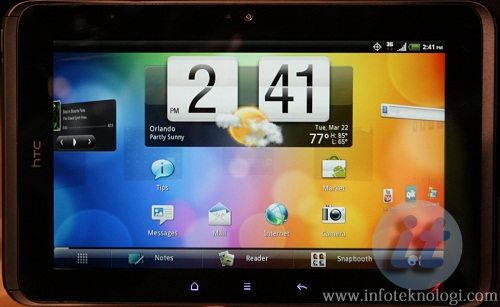
HTC EVO menjalankan Eclair 2.1

Froyo (2.2)
Android 2.2 dirilis dengan 20 fitur baru, antara lain peningkatan kecepatan, fitur Wi-Fi hotspot tethering dan dukungan terhadap Adobe Flash.
Gingerbread (2.3)
Perubahan utama di versi 2.3 ini termasuk update UI, peningkatan fitur soft keyboard & copy/paste, power management, dan support Near Field Communication.

Ice Cream Sandwich (2.4 atau 4.0)
Diumumkan secara resmi pada 10 Mei 2011 di ajang Google I/O Developer Conference (San Francisco), pihak Google mengklaim “Android Ice Cream Sandwich” akan dapat digunakan baik di smartphone ataupun tablet.

Honeycomb (3.0)
Merupakan versi Android yang ditujukan untuk gadget / device dengan layar besar seperti Tablet PC; Fitur baru Honeycomb yaitu dukungan terhadap prosessor multicore dan grafis dengan hardware acceleration.
Tablet pertama yang memakai Honeycomb adalah tablet Motorola Xoom yang dirilis bulan Februari 2011.
Layar utama Honeycom di Xoom

Google memutuskan untuk menutup sementara ke akses source code Honeycomb, hal ini dilakukan untuk mencegah perusahaan pembuat handphone menginstall Honeycomb pada smartphone.
Karena pada versi Android sebelumnya banyak perusahaan yang menggunakan Android ke dalam tablet PC yang menyebabkan pengalaman buruk penggunanya dan mengesankan citra Android tidak bagus.

Platform
API LevelDistribution
Android 3.0 (Honeycomb)110.3%
Android 2.3.3 (Gingerbread)101.0%
Android 2.3 (Gingerbread)90.7%
Android 2.2 (Froyo)861.3%
Android 2.1 (Eclair)729.0%
Android 1.6 (Donut)44.8%
Android 1.5 (Cupcake)33.0%
Data distribusi versi Android yang beredar di dunia sampai 15 Maret 2011

Applikasi Android

Android memiliki basis developer yang besar untuk pengembangan applikasi, yang membuat fungsi Android menjadi lebih luas dan beragam. Android Market merupakan tempat applikasi Android didownload baik gratis ataupun berbayar yang dikelola oleh Google.


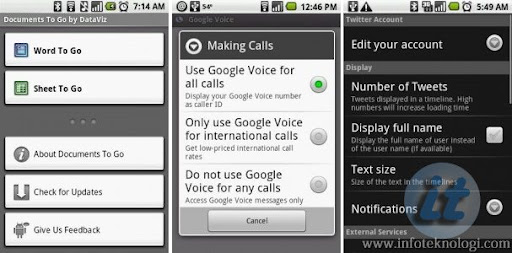
Android Apps di smartphone

Meskipun tidak direkomendasikan, kinerja dan fitur Android dapat lebih ditingkatkan dengan melakukan Root Android. Fitur seperti Wireless Tethering, Wired Tethering, uninstall crapware, overclock prosessor, dan install custom flash ROM dapat digunakan pada Android yang sudah diroot.

Minggu, 15 April 2012

cara memblokir situs situs porno

|0 komentar


Situs porno
adalah salahsatu situs yang banyak di singgahi oleh para pengguna Internet, situs-situs porno terdapat banyak sekali di Internet dan dapat diakses dengan mudah dan bebas oleh semua orang bahkan oleh anak dibawah umur. Mereka yang dapat mengakses Internet dapat dengan mudahnya mendapatkan konten-konter pornografi dari Internet, tentunya sebagai orang tua kita atau guru di sekolah akan sangat khawatir dengan hal tersebut.
Lalu apakah yang harus kita lakukan untuk menghindarkan anak-anak kita dari bahaya
situs porno
yang dapat merusak moral mereka? Salahsatu cara untuk menghindari konten-konten porno adalah dengan memanfaatkan DNS Nawala Project. Apa itu DNS Nawala Project? Nawala Project adalah sebuah situs yang memberikan layanan bebas untuk digunakan oleh pengguna internet yang membutuhkan saringan konten-konten negatif seperti situs porno utamanya. Nawala Nusantara akan membantu menapis jenis situs-situs negatif yang tidak sesuai dengan peraturan perundangan, nilai dan norma sosial, adat istiadat dan kesusilaan bangsa Indonesia seperti pornografi dan perjudian. Selain itu, Nawala Nusantara juga akan menapis situs Internet yang mengandung konten berbahaya seperti malware, situs phising (penyesatan) dan sejenisnya. Begitulah kutipan yang saya ambil dari website Nawala Project.
Daftar situs yang difilter jumlahnya telah mencapai 1 juta alamat. Layanan ini sejak awal dirancang untuk menerima masukan langsung tentang situs apa saja yang harus difilter, dari komunitas internet dan masyarakat umum. Masukan tersebut akan ditelaah terlebih dahulu oleh Tim Nawala Project untuk menentukan apakah sebuah situs layak di filter atau tidak.
Lalu bagaimana cara memasukan DNS Nawala Project untuk digunakan dikomputer bapak/ibu sekalian sehingga bisa mengamankan anak-anaknya dari konten-konten negatif? mari kita simak cara menggunakan DNS Nawala Project di komputer bapak/ibu.
IP DNS Nawala Project adalah :
Preferred DNS Server : 180.131.144.144
Alternate DNS Server : 180.131.145.145
Cara memasukan Preferred DNS Server dan Alternate DNS Server adalah sebagai berikut :
Star – Control Panel – Network Connections – Pilih Jaringan yang digunakan untuk terhubung ke Internet, silahkan lihat gambar dibawah ini untuk lebih jelasnya.

1. Pertama klik star lalu pilih Control Panel
2. Setelah itu klik kanan pada koneksi yang digunakan dan pilih Properties
3. Pilih tab Networking selanjutnya sorot pada Internet Protocol (TCP/IP) lalu klik Properties
4. Klik pada Use the following DNS server addresses lalu isikan preferred dan alternate DNS server pada kolom yang disediakan dan terakhir klik Ok.
Bagaimana, apakah Bapak/Ibu bisa menjalankan langkah-langkah diatas sampai selesai dan berurutan. Jika Ya maka DNS Nawala Project sudah terpasang dengan baik di Komputer ataupu Laptop Bapak/Ibu dan Insyaalah DNS Nawala dapat menyaring konten-konten negatif dengan baik dan Komputer bisa diakses oleh anak-anak Ibu/Bapak dengan aman.

Jumat, 13 April 2012

8 fakta tentang instagram

|0 komentar

Selamat siang blogger. Kali ini saya akan memposting tentang 8 faktan instagram. Instagram adalah sebuah aplikasi berbagi foto yang memungkinkan pengguna mengambil foto, menerapkan filter digital, dan membagikannya ke berbagai layanan jejaring sosial, termasuk milik Instagram sendiri. Satu fitur yang unik di Instagram adalah memotong foto menjadi bentuk persegi, sehingga terlihat seperti hasil kamera Kodak Instamatic dan Polaroid. Hal ini berbeda dengan rasio aspek 4:3 yang umum digunakan oleh kamera pada peralatan bergerak.Berikut 8 fakta tentang instagram:

1. Instagram didirikan oleh dua pemuda lulusan Stanford University, Kevin Systrom dan Mike Krieger. Sampai saat ini, Instagram yang berbasis di San Francisco tercatat baru memiliki 13 orang karyawan.
 
2. Pihak Instagram menyatakan saat ini terdapat 30 juta pengguna aplikasinya yang mengupload lebih dari 5 juta foto baru setiap hari. Padahal pada Desember 2011, jumlah penggunanya masih 15 juta. Sampai akhir 2011, sudah 400 juta foto diposting ke Instagram
 
3. Instagram diluncurkan sebagai aplikasi di App store pada tanggal 6 Oktober 2010. Kemudian pada 3 April 2012, aplikasi ini diluncurkan di toko aplikasi Google Play untuk pengguna sistem operasi Android.
 
4.Instagram dinobatkan sebagai App of The Year 2011 di Apple iTunes.
 
5. Lima besar negara dengan pengguna Instagram paling banyak adalah Amerika Serikat, Jepang, Brazil, Spanyol, Jerman dan Inggris.
 
6. Facebook membeli Instagram senilai USD 1 miliar. Dengan jumlah 30 juta anggota, berarti setiap anggota Instagram bernilai sekitar USD 33.
 
7. Kevin Systrom, salah satu pendiri Instagram pernah bekerja di Google. Ia juga pernah mendapat tawaran kerja di Facebook pada tahun 2004, namun ia menolaknya.
 
8. Instagram langsung menjadi aplikasi populer di Android. Sebanyak satu juta unduhan dilakukan user Android dalam 12 jam ketersediaan Instagram di toko aplikasi Google Play.


Jumat, 06 April 2012

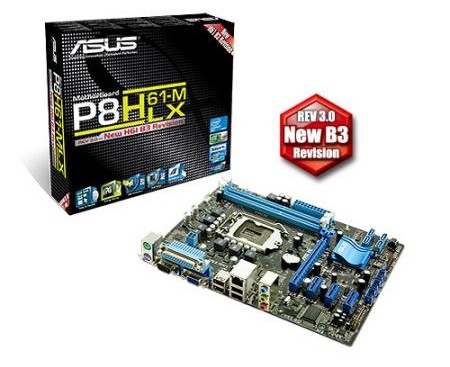
Profil mainboard p5g41t-mlx

|0 komentar
Selamat sore blogger. Kali ini saya akan memposting tentang profil mainboard dari asus p5g41t-mlx. Mau tau profil dari mainboard tersebut,cekidot.

CPU SocketSocket LGA775 
Supported CPUIntel® Core™ 2 Quad/Core™ 2 Extreme/Core™ 2 Duo/Pentium® XE/Pentium® D/Pentium® Dual Core/Pentium® 4/Celeron®/Celeron® D 
Northbridge ChipsetIntel® G41 Express Chipset 
Southbridge ChipsetIntel® ICH7 
Front Side Bus1333/1066/800 MHz 
DIMM Sockets2x 240-pin DDR3 SDRAM 
Supported MemoryDDR3 SDRAM Unbuffered, Non-ECC, Dual Channel 
Max. Memory
Expansion Slots
  • 1 x PCIe x16  
  • 1 x PCIe x1  
  • 2 x PCI  
 
Parallel ATA Controller1x PATA Controller 
Serial ATA Controller4 x SATA Controller 
Onboard VGAIntel® Graphics Media Accelerator X4500 
Audio8-Channel High Definition Audio CODEC 
LAN1 Port (10/100/1000 Mbps) 
Display OutputD-Sub 
BIOS8 Mb Flash ROM 
Internal I/O
  • 2 x USB connectors support additional 4 USB 2.0 ports  
  • 1 x IDE connector  
  • 4 x SATA connectors  
  • 1 x CPU Fan connector  
  • 1 x Chassis Fan connector  
  • 1 x High Definition front panel audio connector  
  • 1 x S/PDIF Out connector  
  • 1 x System Panel  
  • 1 x Internal Speaker connector  
  • 24-pin EATX power connector  
  • 4-pin ATX 12V Power connector  
 
External I/O
  • 1 x D-Sub  
  • 1 x Parallel port  
  • 1 x PS/2 Keyboard  
  • 1 x PS/2 Mouse  
  • 1 x LAN(RJ45) port  
  • 4 x USB 2.0/1.1  
  • 1 x COM port  
  • 3 x Audio jacks  
 
Form FactormATX 
Warranty1-year Limited Warranty by Authorized Distributor 

Kamis, 29 Maret 2012

Cara Upgrade OS Blackberry anda ke OS versi Terbaru

|0 komentar
Selamat malam blogger. maaf baru posting karena saya jarang online dan juga fokus untuk menghadapi ujian nasional. kali ini saya akan memposting tentang cara bagaimana cara memperbarui os blackberry. Mw tau caranya gimana? langsung aja ke tkp :)
  1. Instal BlackBerry Desktop Manager ke komputer anda dari CD atau website BlackBerry.com/desktop
  2. Download OS dari website Blackberry Firmware atau category Blackberry OS Firmware ke komputer anda. penting, pilih sesuai jenis BlackBerry anda. Download OS terbaru.
  3. Setelah download, klik file exe OS untuk Install OS ke komputer yang akan diupgrade via komputer. Penting Restart komputer anda.
  4. Hapus vendor.xml di C drive -> program files -> common files -> research in motion -> app.loader
  5. Back up data handheld BlackBerry ke komputer dengan Desktop Manager, Baca Cara Backup Blackberry dengan Desktop manager.
  6. Matikan network copot memory card anda (optional)
  7. Wipe handheld (optional hanya untuk hanheld yang memang sudah bermasalah) di BlackBerry dengan cara option -> security options -> general settings -> pencet tombol menu BB -> wipe handheld. Tunggu sampai dengan proses wipe kelar. Kalau OS masih yg 4.2 wipe include 3rd party, kalau OS 4.5 tidak usah. Tapi kalau tidak yakin, wipe semuanya daripada crash.
  8. Klik icon untuk buka software desktop manager, colok BlackBerry nya ke komputer untuk di connect ke desktop manager.
  9. Desktop manager akan otomatis detect untuk synchronize data, lalu akan otomatis check for updates yang muncul OS versi terbaru sebagai updates/upgrade, Ikut petunjuk. (kalau tidak terdetect, restart lagi komputer dan restart desktop manager. NB: Desktop Manager harus distart dan buka dari main menu
  10. Kalau desktop manager masih tidak mendetect OS baru, tutup desktop manager dan masuk ke tempat hapus vendor xml, klik loader.exe dan ikuti petunjuk.
  11. Tunggu sampai benar2 nyala dan booting sampai dengan home screen. Jangan cabut kabel atau mainin kabel data.
  12. Setelah OS telah diupdate, anda harus setting kembali, time, emails account settings, wifi dll…


sumber:http://www.berryindo.com/cara-upgrade-os-5-blackberry

Rabu, 15 Februari 2012

10 Pendiri Perusahaan Laptop Paling Terkenal di Dunia

|0 komentar
Selamat malam sobat blogger. Kali ini saya akan memposting tentnag 10 pendiri Perusahaan Laptop Paling terkenal didunia. Mw tw? Yuuuu kesini. :)
1. Michael Dell, pendiri Dell
http://hermawayne.blogspot.com

Dell Inc. tampaknya lebih memfokuskan pada usaha-usaha untuk mengurangi biaya ketimbang mengeluarkan inovasi baru. Hal ini sejalan dengan sejarah perusahaan dalam memasarkan unit-unit dengan biaya yang seminimal mungkin melalui penjualan langsung ke konsumen. Dalam interview dengan Business Week, Tuan Dell mengatakan, "Perusahaan ini tahu bagaimana caranya melakukan sesuatu yang pernah dilakukan sebelumnya dengan baik."

2. Stan Shih, pendiri Acer
http://hermawayne.blogspot.com
Pertama kali didirikan dengan nama Multitech yang didirikan pada 1976, yang kemudian dinamakan Acer pada 1987. Grup pan Acer mempekerjakan 39.000 orang di lebih dari 100 negara. Pendapatannya pada 2002 adalah US$12,9 miliar. Kantor pusatnya terletak di Kota Sijhih, Taipei County, Taiwan. Pasaran Acer di Amerika Utara telah merosot dalam beberapa tahun terakhir sementara pasar Eropanya terus meningkat. Kesuksesannya di Eropa sebagian karena pensponsoran dari Tim Formula 1 Ferrari dan bekas tim F1, Prost Grand Prix.

3. Ichisuke Fujioka dan Hisashige Tanaka, pendiri Toshiba
http://hermawayne.blogspot.com http://hermawayne.blogspot.com
Toshiba adalah perusahaan yang memproduksi elektronik teknologi tinggi yang bermarkas di Tokyo, Jepang. Toshiba adalah perusahaan elektronik terbesar di dunia. Toshiba saat ini kebanyakan buatan RRC. Semikonduktor buatan Toshiba termasuk ke dalam jajaran 20 Semikonduktor dengan Penjualan Terbesar. Tahun 2009, Toshiba merupakan perusahaan komputer terbesar kelima di dunia, di bawah Hewlett-Packard dari AS, Dell dari AS, Acer dari Taiwan, dan Lenovo dari China.

4. Jonney Shih dan Jerry Shen, pendiri Asus
http://hermawayne.blogspot.com http://hermawayne.blogspot.com
Asustek Computer, Inc. atau sering disebut ASUS, adalah sebuah perusahaan berbasis di Taiwan yang memproduksi komponen komputer seperti papan induk, kartu grafis, dan notebook. Asus belakangan ini mulai memproduksi PDA, Telepon genggam, monitor LCD, dan produk komputer lainnya. Pesaing utamanya termasuk MSI, dan Gigabyte.

5. Bill Hewlett dan Dave Packard, pendiri HP
http://hermawayne.blogspot.com
Ketika hendak menamakan perusahaannya, Bill Hewlett dan Dave Packard melakukan lempar koin untuk menentukan nama yang akan digunakan, apakah Hewlett-Packard atau Packard-Hewlett. Setelah melihat namanya sekarang adalah Hewlett-Packard, padahal yang menang dalam lempar koin tersebut bukan Bill Hewlett, tetapi Dave Packard.

6. Rod Canion, pendiri Compaq
http://hermawayne.blogspot.com
Compaq Computer Corporation dulunya merupakan perusahaan komputer pribadi Amerika Serikat yang didirikan tahun 1982, dan sekarang merupakan salah satu merek dari perusahaan Hewlett-Packard. Perusahaan ini didirikan oleh Rod Canion, Jim Harris dan Bill Murto, mantan manajer senior Texas Instruments. Nama "COMPAQ" merupakan singkatan dari "Compatibility and Quality" (kompatibilitas dan mutu), dan pada waktu pendirian, Compaq memproduksi sejumlah komputer kompatibel IBM PC. Pernah menjadi pemasok sistem komputer pribadi terbesar di dunia, Compaq menjadi perusahaan independen hingga tahun 2002, dimana bergabung dengan Hewlett-Packard.

7. Liu Chuanzhi, pendiri Lenovo
http://hermawayne.blogspot.com
Lenovo Group Limited, sebelumnya dikenal dengan nama Legend Group, adalah produsen PC terbesar di Republik Rakyat Cina. Pada 2004, Lenovo adalah produsen PC terbesar kedelapan di dunia. Pada Desember 2004, Lenovo mengumumkan keinginannya untuk mengambil alih divisi PC IBM, perusahaan Amerika Serikat yang pernah mempunyai monopoli dalam pasar PC. Pengambilalihan ini diharapkan akan membuat Lenovo dapat mengembangkan sayapnya di Barat agar dapat menjadi produsen PC terbesar ketiga di dunia. Pada 1 Mei 2005, Lenovo dengan resmi mengambil alih divisi PC IBM tersebut.

8. Akio Morita, pendiri Sony
http://hermawayne.blogspot.com
Sony didirikan pada 7 Mei 1946 dengan nama Perusahaan Telekomunikasi Tokyo dengan sekitar 20 karyawan. Produk konsumen mereka yang pertama adalah sebuah penanak nasi pada akhir 1940-an. Seiring dengan berkembangnya Sony sebagai perusahaan internasional yang besar, ia membeli perusahaan lain yang mempunyai sejarah yang lebih lama termasuk Columbia Records (perusahaan rekaman tertua yang masih ada, didirikan pada tahun 1888). Nama "Sony" dipilih sebagai gabungan kata Latin sonus, yang merupakan akar dari sonik dan bunyi, dan kata Inggris sonny ("anak kecil") yang setelah dikombinasikan berarti sekelompok kecil anak muda yang memiliki energi dan kemauan keras terhadap kreasi dan inovasi ide yang tak terbataskan. Pada saat itu, sangatlah aneh bagi sebuah perusahaan Jepang untuk menggunakan huruf Roman untuk mengeja namanya, apalagi penggunaan aksara fonetis yang digunakan dalam penulisan bahasa Jepang (daripada menggunakan aksara Tionghoa). Dan pada 1958, perusahaan mulai secara formal mengadopsi nama "Sony Corporation" sebagai nama perusahaan. Mudah digunakan dan mudah dieja dalam segala bahasa dunia. Nama Sony menggaungkan semangat kebebasan dan keterbukaan dalam inovasi.

9. Steve Jobs, pendiri apple
http://hermawayne.blogspot.com
Apple, Inc. (sebelumnya bernama Apple Computer, Inc.) adalah sebuah perusahaan yang terletak di daerah Silicon Valley, Cupertino, California, yang bergerak dalam bidang teknologi komputer. Apple membantu bermulanya revolusi komputer pribadi pada tahun 1970-an dengan produknya Apple II dan memajukannya sejak tahun 1980-an hingga sekarang dengan Macintosh. Apple terkenal akan perangkat keras ciptaannya, seperti iMac, Macbook, perangkat pemutar lagu iPod, dan telepon genggam iPhone. Beberapa perangkat lunak ciptaanya pun mampu bersaing di bidang kreatif seperti penyunting video Final Cut Pro, penyunting suara Logic Pro dan pemutar lagu iTunes yang sekaligus berfungsi sebagai toko lagu online.

10. David Kartono, pendiri Axioo
http://hermawayne.blogspot.com
Indonesia patut berbangga karena Axioo, salah satu komputer merek lokal berhasil menembus jajaran produk dunia dan menjadi salah satu produk yang mengadopsi prosesor Intel Core generasi kedua. Axioo Neon HNM menjadi notebook 14 inci pertama di dunia yang sudah menggunakan teknologi prosesor yang sebelumnya disebut Sandy Bridge itu.
sumber:www.terselubung.blogspot.com

Blackberry Bold 9900 Dakota Vs Nokia N9

|0 komentar
Selamat sore blogger, Kali ini saya ingin memposting informasi ponsel. Siapa yang tidak tw ponsel Blacberry dan Nokia. Kedua ponsel ini sedang merajai ponsel ponsel tidak hanya di indonesia maupun di indonesia. ini dia spesifikasi blackberry:
Blackberry Bold 9900 Dakota

Blackberry Dakota Spesifikasi BB bold dakota lengkap -2G Network: GSM 850 / 900 / 1800 / 1900
- 3G Network: HSDPA 850 / 1900 / 2100 / 800 HSDPA 900 / 1700 / 2100
- Ukuran: 115 x 66 x 10.5 mm
- Berat: 130 g
- Jenis tampilan layar: TFT capacitive touchscreen
- Ukuran layar Blackberry dakota: 640 x 480 pixels, 2.8 inches (~286 ppi pixel density)
- Kapasitas Memori penyimpanan internal dakota: 8GB, 768 MB RAM - Bluetooth: v2.1 dengan A2DP, EDR
- USB: USB v2.0
- Kualitas Kamera bb dakota : 5 MP, 2592x1944 pixels, LED flash, fitur pengecekan kualitas
- Fitur: Geo-tagging, face detection, image stabilization
- Video: 720p fitur pengecekan kualitas
- OS For Dakota: BlackBerry OS 7.0
- Perpesanan: SMS, MMS, Email, Push Email, IM
- Format browser: HTML
- Baterai: Standard battery, Li-Ion 1230 mAh ketahanan baterai blackberry bold 9000- Waktu stand-by sampai di atas 307 jam (2G) / sampai di atas 307 jam (3G)
- Waktu bicara: sampai di atas 6 jam 30 menit (2G) / sampai di atas 5 jam 50 menit (3G)
- Pemutar musik: hingga 50 jam

Ini dia spesifikasi hp nokia Nokia N9

Spesifikasi Nokia N9: Dimensi : 116.5 x 61.2 x 12.1 mm
Berat : 135 gram
Jaringan : GSM 850 / 900 / 1800 / 1900
MHz; HSDPA 900 / 2100 MHz
Sistem Operasi : MeeGo OS v1.2
Prosesor : 1GHz Cortex A8 CPU, PowerVR SGX530 GPU, TI OMAP 3630
chipset
Layar : AMOLED capacitive touchscreen
Kedalaman warna : 16 juta warna
Ukuran : 3.9 inchi
Resolusi : 480 x 854 pixels Memori
Internal : 16/64 GB storage, 1 GB RAM
Eksternal : -
Phonebook : Ada, dinamis
Konektivitas
GPRS : class 33 EDGE : class 33
HSDPA : 14.4 Mbps
HSUPA : 5.76 Mbps
WiFi : 802.11 a/b/g/n
Kabel Data : microUSB
Bluetooth : ada, A2DP Messaging
Long SMS : ada
MMS : ada
E-mail : ada
Instant Messaging : ada
Kamera Resolusi Max : 8 Mpix (3264×2448
pixels)
Touch Focus : ada
Macro: ada
Flash Light : ada
Digital Zoom : ada ISO : ada
GeoTagging : ada
White Balance : ada
Scene : ada
Exposure : ada
Color Filter : ada Face Detection : ada
Foto Editor : ada
Kamera Sekunder : ada
Video
Recorder : 1280 x 720 pixels (HD) @30
fps Player : MP4/H.264/H.263/WMV
Musik
Player : MP3/WAV/eAAC+/WMA/FLAC
Equalizer : -
Shuffle : ada
Play List : ada Downloadable : ada
A2DP headset : ada
Games
Embeded : 4 games
Fitur Lain
NFC : ada Hotspot WiFi: ada
GPS : ada
Digital Compas : ada
Ovi Maps : ada
Google : ada
Picasa : ada Office : ada
Ovi Store : ada
Ovi Music : ada
Facebook : ada
Twitter : ada
Flickr : ada YouTube : ada
Skype : ada
AccuWeather : ada
Baterai
Tipe : Lithium Ion
Kapasitas : 1.450 mAh Standby time : 380 – 450 jam
Talk time : 7 – 11 jam


sumber:kaskus

Apakah Modem Gsm Ataupun Cdma Bisa Terkena Virus?

|0 komentar

Selamat sore sobat blogger. Kali ini saya akan mambagikan ilmu. Ilmu tersebut adalah mengenai perangkat keras(hardware) yaiut modem Gsm. Sudah banyak orang yang memakai perangkat keras ini untuk bisa mengakses internet tanpa harus berlangganan ke ISP(internet service provider). Kelebihan dari modem adalah bentuk yang minimalis seperti flash disk dan juga bisa diisi ulang menggunakan pulsa jika sewaktu-waktu habis. Modem atau juga  Modulator demudulator tersedia 2 jenis yaitu jaringan GSM maupun Cdma. Tapi saya tidak akan memperdebatkan tentang itu. Saya ingin menjawab soal modem, apakah modem bisa terkena virus?. jawabannya adalah tidak. Kenapa, Karena modem adalah suatu hardware yang bukan tempat untuk penyimpanan data. Dan juga file file yang berada di dalam modem bersifat read only yang artinya tidak bisa di edit maupun di hapus. Sekian postingan dari saya jika ada kata yang salah mohon maaf. hehehe:)

Kelebihan Dan kekurangan Printer Epson

|0 komentar

Selamat siang blogger. Kali ini saya akan membagikan informasi. Informasi tersebut adalah kelebihan dan kekurangan dari printer epson. Siapa yang tidak kenal merek printer epson. Disamping printer papan atas printer epson juga sudah banyak penggunanya. namun akan tetapi printer tersebut memiliki kelebihan dan kekurangan. Mau tw kelebihan dan kekurangannya. Cekidot!
Kelebihan:
  • Bisa di Inject (Infus)
  • Hasil Infusan tetap bagus
  • 1 warna / catridge, sehingga bisa ganti warna yang habis aja
  • Hasil printer warnanya bagus, untuk grafis belum ada yang nyaingin
Kekurangan:
  • Suaranya keras (berisik)
  • Proses print'nya lambat
  • Kalau headnya rusak jadi barang rongsokan
  • Harus sering dirawat, kalau enggak mampet headnya.
Oh iya saya sarankan jika anda seorang designer dan sering mencetak hasil gambarnya pakailah printer ini. 

Sabtu, 03 Desember 2011

Intel Vs Amd,,Mana yang lebih baik menurut anda?

|0 komentar
amd-intel-logo

Intel vs AMD di 2011, pertarungan di grafik on-board

Bicara prosesor maka tak lepas dari kedua merk ini : Intel dan AMD. Keduanya bersaing dari dulu sampai sekarang untuk menjadi yang terdepan dan terlaris. Dari segi teknologi keduanya kini sudah sangat matang dengan arsitektur modern 32nm, clock tinggi (sekitar 3 GHz) dan tentunya multi core (antara dua hingga empat core). Namun satu yang agak terlewatkan dari perhatian kita adalah kemampuan grafik on-board yang disuguhkan keduanya, karena bayangan kita terlanjur memandang sebelah mata kemampuan pengolah grafis terintegrasi di prosesor. Padahal kini baik Intel maupun AMD sudah melakukan perbaikan besar dalam meningkatkan kemampuan grafik on-board pada prosesor terbarunya, dengan kinerja yang bahkan bisa mengalahkan kartu grafik terpisah.
Anda yang suka bermain game tentu paham benar kalau kartu grafik berkualitas baik diperlukan untuk kelancaran game yang dimainkan. Biasanya dipakailah chip ternama seperti Radeon atau GeForce dengan berbagai seri dan harga. Kartu grafik semacam ini umumnya dijual mahal dan menyedot daya besar sehingga tidak cocok dengan konsep energy saving yang sedang tren. Apalagi tren desktop PC saat ini semakin mengecil, bahkan semakin populer board berukuran micro-ATX hingga mini-ITX yang hemat tempat dan cocok buat HTPC (Home Theater PC). Maka itu wajar kalau Intel dan AMD mengejar kemampuan grafik on-board yang baik dalam prosesor mereka. Seperti apa produk unggulan keduanya di tahun 2011 ini? Berikut jawabannya.

Intel Sandy Bridge : menawarkan GPU dengan GMA HD 2000/3000

Adalah Intel dengan Sandy Bridge-nya yang lebih dulu populer sebagai prosesor berkinerja tinggi dengan efisiensi daya yang optimal. Kali ini sebagai satu perwakilan dari Intel saya hadirkan prosesor Sandy Bridge terjangkau yaitu Intel Core i3-2100 dengan dual core, hyper threading berkecepatan 2.93 GHz dengan TDP 65 Watt. Prosesor seharga 1,2 juta ini sudah memiliki Intel HD graphics 2000 terintegrasi dengan clock 850 MHz yang sudah mendukung DirectX 10.1 dan Open GL 3.0 serta dilengkapi 6 EU (Execution Units). Untuk prosesor Sandy Bridge yang lebih mahal memiliki 4 core, fitur turbo, dan memakai HD graphics 3000 dengan 12 EU. Tidak usah bingung, EU atau Execution Units cuma sebutan lain dari Stream Processor saja. Intel HD graphics sendiri adalah nama lain dari GMA HD, GPU paling modern dari Intel sejak era GMA 900 jaman dulu. Kecepatan laju data memorinya kini mencapai 21 GB/s melonjak jauh dibanding GMA 900 yang hanya 3 GB/s dan sedikit diatas GMA 4500 dengan 17 GB/s. Artinya skor pengujian GMA HD ini bisa menyamai kinerja kartu grafik semisal Radeon HD 5450 atau GeForce GT 430.
Sebagai boardnya sudah lumayan banyak tersedia pilihan dengan soket LGA 1155 baru dengan chipset generasi keenam seperti P67, H67 maupun H61. Chip modern berarsitektur 32nm ini sudah mendukung dual channel DDR3, USB 3.0 dan SATA 6 Gb/s.

AMD Llano : konsep APU bertenaga Radeon HD 6000

Di sisi lain AMD juga sudah menyiapkan andalan untuk melawan Intel dengan menghadirkan platform Llano dengan APU (Accelerated Processing Units) berintikan Radeon HD tercepat. AMD Llano saat tulisan ini dibuat baru tersedia dua seri saja yaitu A6-3650 dan A8-3850. Sebagai bahan pembanding saya lebih suka pada AMD A6-3650 yang kebetulan punya harga jual yang sama dengan Intel i3-2100 yaitu 1,2 juta rupiah. AMD Llano A6 dan A8 adalah prosesor terbaru AMD dengan empat inti, memakai soket baru bernama FM1 (905 pin) sehingga tidak kompatibel dengan soket lama seperti AM2 bahkan AM3. AMD Llano A6 memiliki clock 2.6 GHz, sedang A8 memiliki clock 2.9 GHz. AMD Llano didesain di arsitektur 32 nm dengan TDP 100 Watt. Keistimewaan utama AMD Llano adalah dipakainya chip grafik Radeon HD 6000 series dengan clock 600 MHz pada A8 (Radeon HD 6550D) dan 443 MHz pada A6 (Radeon HD 6530D) yang mendukung DirectX 11 dan Open GL 4.1 yang pertama di dunia ditemukan pada sebuah keping prosesor. Hebatnya, jumlah EU (AMD menyebutnya Radeon core)  di dalam AMD Llano sangat banyak, mencapai 320 EU (untuk A6) bahkan 400 EU (untuk A8) sehingga kinerja grafik AMD Llano jauh mengungguli Intel HD graphics hingga dua kali lipat dalam skor pengujian.
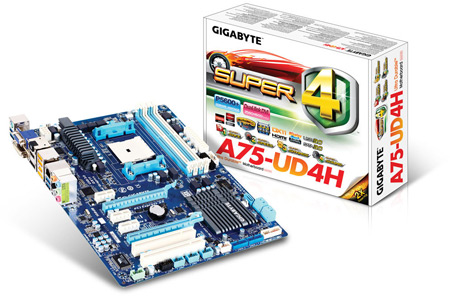
Sebagai chipsetnya tersedia board dengan chip A55 yang terjangkau dan A75 yang performa tinggi, keduanya mengusung desain chip tunggal dengan memori kontrol terintegrasi. Chip baru ini mendukung dual channel DDR3, USB 3.0 dan SATA 6 x 6 Gb/s (untuk chip A75).
Jadi untuk kinerja prosesor secara umum Intel dengan arsitektur Sandy Bridge memang masih unggul dibanding AMD Llano, namun dalam urusan grafik sebaliknya AMD Llano jauh mengalahkan grafik Intel GMA HD. Namun keduanya sudah memiliki kesamaan visi yaitu menghadirkan komputasi cepat, kinerja grafik tinggi dan ramah lingkungan dengan harga yang terjangkau. Solusi ini bisa diaplikasikan untuk banyak hal, semisal usaha game online yang perlu kinerja grafik tinggi namun tidak ingin boros listrik. Bila dipakai di rumahan atau di kantor pun, kedua produk ini sudah sangat mencukupi.

Inilah Perbedaan Antara Southbridge Dan Northbridge

|0 komentar
Di sebuah motherboard, banyak sekali komponen-komponen elektronik yang bermacam-macam ukurannya. Dan juga ada berbagai konektor, soket, slot, dll. Tetapi apakah anda tahu apa yang membuat soket, slot, konektor saling terhubung? Pastinya ada suatu alat yang digunakan sebagai “jembatan” sehingga arus data bisa dihubungkan ke mana saja. Sehingga proses pertukaran data pun terlaksana atas northbridge dan southbridge. Tanpanya tidak mungkin adanya proses pertukaran data.
Berikut fungsi dan perbedaan dari alat tersebut.
Fungi Northbridge:

  • Fungsi Northbridge adalah menjembatani arus data di sekitar main Memory, Prosesor, Front Side Busdan AGP Bus juga mengatur kerja power management.
Fungsi Southbridge
  • Fungsi Southbridge adalah mengatur kerja peripheral-peripheral semacam IDE Controller, PCI Bus, ROM Bios, Keyboard & Mouse, USB, Eth. LAN, Modem dan fungsi I/O lainnya.
Perbedaannya adalah:
  • Northbridge hanya menjembatani arus data di sekitar processor, RAM, FSB, AGP, dan power management.
  • Southbridge mengatur kerja pheriperal. Seperti IDE Controller, PCI, ROM Bios, keyboard, mouse, USB, Eth., LAN, dll

Langkah Demi Langkah Merakit Komputer …

|0 komentar
Berikut ini akan dibahas mengenai bagaimana cara merakit komputer, terutama bagi mereka yang baru belajar .. dari beberapa referensi yang saya pelajari .. maka berikut ini akan dijelaskan langkah demi langkah cara merakit komputer, mudah-mudahan bermanfaat .. Red. deden
Komponen perakit komputer tersedia di pasaran dengan beragam pilihan kualitas dan harga. Dengan merakit sendiri komputer, kita dapat menentukan jenis komponen, kemampuan serta fasilitas dari komputer sesuai kebutuhan.Tahapan dalam perakitan komputer terdiri dari:
A. Persiapan
B. Perakitan

C. Pengujian
D. Penanganan Masalah

rakit1.jpg

Persiapan
Persiapan yang baik akan memudahkan dalam perakitan komputer serta menghindari permasalahan yang mungkin timbul.Hal yang terkait dalam persiapan meliputi:
  1. Penentuan Konfigurasi Komputer
  2. Persiapan Kompunen dan perlengkapan
  3. Pengamanan
Penentuan Konfigurasi Komputer
Konfigurasi komputer berkait dengan penentuan jenis komponen dan fitur dari komputer serta bagaimana seluruh komponen dapat bekerja sebagai sebuah sistem komputer sesuai keinginan kita.Penentuan komponen dimulai dari jenis prosessor, motherboard, lalu komponen lainnya. Faktor kesesuaian atau kompatibilitas dari komponen terhadap motherboard harus diperhatikan, karena setiap jenis motherboard mendukung jenis prosessor, modul memori, port dan I/O bus yang berbeda-beda.
Persiapan Komponen dan Perlengkapan
Komponen komputer beserta perlengkapan untuk perakitan dipersiapkan untuk perakitan dipersiapkan lebih dulu untuk memudahkan perakitan. Perlengkapan yang disiapkan terdiri dari:
  • Komponen komputer
  • Kelengkapan komponen seperti kabel, sekerup, jumper, baut dan sebagainya
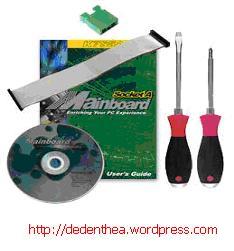
  • Buku manual dan referensi dari komponen
  • Alat bantu berupa obeng pipih dan philips
Software sistem operasi, device driver dan program aplikasi.

rakit2.jpg

Buku manual diperlukan sebagai rujukan untuk mengatahui diagram posisi dari elemen koneksi (konektor, port dan slot) dan elemen konfigurasi (jumper dan switch) beserta cara setting jumper dan switch yang sesuai untuk komputer yang dirakit.Diskette atau CD Software diperlukan untuk menginstall Sistem Operasi, device driver dari piranti, dan program aplikasi pada komputer yang selesai dirakit.
Pengamanan
Tindakan pengamanan diperlukan untuk menghindari masalah seperti kerusakan komponen oleh muatan listrik statis, jatuh, panas berlebihan atau tumpahan cairan.Pencegahan kerusakan karena listrik statis dengan cara:

  • Menggunakan gelang anti statis atau menyentuh permukaan logam pada casing sebelum memegang komponen untuk membuang muatan statis.
  • Tidak menyentuh langsung komponen elektronik, konektor atau jalur rangkaian tetapi memegang pada badan logam atau plastik yang terdapat pada komponen.

rakit3.jpg

Perakitan
Tahapan proses pada perakitan komputer terdiri dari:
  1. Penyiapan motherboard
  2. Memasang Prosessor
  3. Memasang heatsink
  4. Memasang Modul Memori
  5. memasang Motherboard pada Casing
  6. Memasang Power Supply
  7. Memasang Kabel Motherboard dan Casing
  8. Memasang Drive
  9. Memasang card Adapter
  10. Penyelesaian Akhir
 1. Penyiapan motherboard
Periksa buku manual motherboard untuk mengetahui posisi jumper untuk pengaturan CPU speed, speed multiplier dan tegangan masukan ke motherboard. Atur seting jumper sesuai petunjuk, kesalahan mengatur jumper tegangan dapat merusak prosessor.

rakit4.jpg
2. Memasang Prosessor
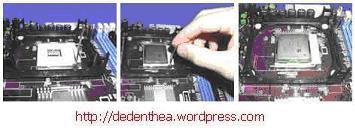
Prosessor lebih mudah dipasang sebelum motherboard menempati casing. Cara memasang prosessor jenis socket dan slot berbeda.Jenis socket
  1. Tentukan posisi pin 1 pada prosessor dan socket prosessor di motherboard, umumnya terletak di pojok yang ditandai dengan titik, segitiga atau lekukan.
  2. Tegakkan posisi tuas pengunci socket untuk membuka.
  3. Masukkan prosessor ke socket dengan lebih dulu menyelaraskan posisi kaki-kaki prosessor dengan lubang socket. rapatkan hingga tidak terdapat celah antara prosessor dengan socket.
  4. Turunkan kembali tuas pengunci.

rakit5.jpg
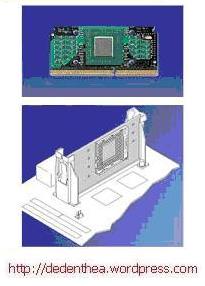
Jenis Slot
  1. Pasang penyangga (bracket) pada dua ujung slot di motherboard sehingga posisi lubang pasak bertemu dengan lubang di motherboard
  2. Masukkan pasak kemudian pengunci pasak pada lubang pasak
Selipkan card prosessor di antara kedua penahan dan tekan hingga tepat masuk ke lubang slot.

rakit6.jpg


3. Memasang Heatsink
Fungsi heatsink adalah membuang panas yang dihasilkan oleh prosessor lewat konduksi panas dari prosessor ke heatsink.Untuk mengoptimalkan pemindahan panas maka heatsink harus dipasang rapat pada bagian atas prosessor dengan beberapa clip sebagai penahan sedangkan permukaan kontak pada heatsink dilapisi gen penghantar panas.Bila heatsink dilengkapi dengan fan maka konektor power pada fan dihubungkan ke konektor fan pada motherboard. 
rakit16.jpg
4. Memasang Modul Memori
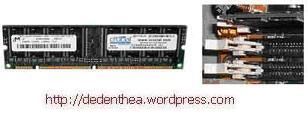
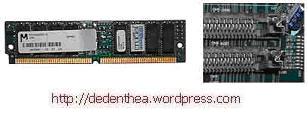
Modul memori umumnya dipasang berurutan dari nomor socket terkecil. Urutan pemasangan dapat dilihat dari diagram motherboard.Setiap jenis modul memori yakni SIMM, DIMM dan RIMM dapat dibedakan dengan posisi lekukan pada sisi dan bawah pada modul.Cara memasang untuk tiap jenis modul memori sebagai berikut.
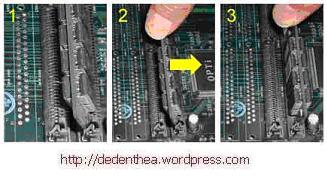
Jenis SIMM
  1. Sesuaikan posisi lekukan pada modul dengan tonjolan pada slot.
  2. Masukkan modul dengan membuat sudut miring 45 derajat terhadap slot
  3. Dorong hingga modul tegak pada slot, tuas pengunci pada slot akan otomatis mengunci modul.

rakit7.jpg
rakit8.jpg
Jenis DIMM dan RIMM
Cara memasang modul DIMM dan RIMM sama dan hanya ada satu cara sehingga tidak akan terbalik karena ada dua lekukan sebagai panduan. Perbedaanya DIMM dan RIMM pada posisi lekukan
  1. Rebahkan kait pengunci pada ujung slot
  2. sesuaikan posisi lekukan pada konektor modul dengan tonjolan pada slot. lalu masukkan modul ke slot.
  3. Kait pengunci secara otomatis mengunci modul pada slot bila modul sudah tepat terpasang.
 
rakit9.jpg

rakit10.jpg
  5. Memasang Motherboard pada Casing
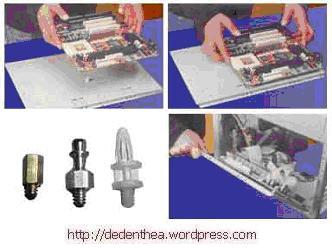
Motherboard dipasang ke casing dengan sekerup dan dudukan (standoff). Cara pemasangannya sebagai berikut:
  1. Tentukan posisi lubang untuk setiap dudukan plastik dan logam. Lubang untuk dudukan logam (metal spacer) ditandai dengan cincin pada tepi lubang.
  2. Pasang dudukan logam atau plastik pada tray casing sesuai dengan posisi setiap lubang dudukan yang sesuai pada motherboard.
  3. Tempatkan motherboard pada tray casing sehinga kepala dudukan keluar dari lubang pada motherboard. Pasang sekerup pengunci pada setiap dudukan logam.
  4. Pasang bingkai port I/O (I/O sheild) pada motherboard jika ada.
  5. Pasang tray casing yang sudah terpasang motherboard pada casing dan kunci dengan sekerup.

  
rakit11.jpg
  6. Memasang Power Supply
Beberapa jenis casing sudah dilengkapi power supply. Bila power supply belum disertakan maka cara pemasangannya sebagai berikut:
  1. Masukkan power supply pada rak di bagian belakang casing. Pasang ke empat buah sekerup pengunci.
  2. HUbungkan konektor power dari power supply ke motherboard. Konektor power jenis ATX hanya memiliki satu cara pemasangan sehingga tidak akan terbalik. Untuk jenis non ATX dengan dua konektor yang terpisah maka kabel-kabel ground warna hitam harus ditempatkan bersisian dan dipasang pada bagian tengah dari konektor power motherboard. Hubungkan kabel daya untuk fan, jika memakai fan untuk pendingin CPU.

rakit12.jpg

7. Memasang Kabel Motherboard dan Casing
Setelah motherboard terpasang di casing langkah selanjutnya adalah memasang kabel I/O pada motherboard dan panel dengan casing.
  1. Pasang kabel data untuk floppy drive pada konektor pengontrol floppy di motherboard
  2. Pasang kabel IDE untuk pada konektor IDE primary dan secondary pada motherboard.
  3. Untuk motherboard non ATX. Pasang kabel port serial dan pararel pada konektor di motherboard. Perhatikan posisi pin 1 untuk memasang.
  4. Pada bagian belakang casing terdapat lubang untuk memasang port tambahan jenis non slot. Buka sekerup pengunci pelat tertutup lubang port lalumasukkan port konektor yang ingin dipasang dan pasang sekerup kembali.
  5. Bila port mouse belum tersedia di belakang casing maka card konektor mouse harus dipasang lalu dihubungkan dengan konektor mouse pada motherboard.
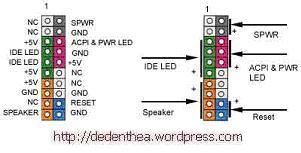
  6. Hubungan kabel konektor dari switch di panel depan casing, LED, speaker internal dan port yang terpasang di depan casing bila ada ke motherboard. Periksa diagram motherboard untuk mencari lokasi konektor yang tepat.

rakit13.jpg
rakit14.jpg
rakit15.jpg

8. Memasang Drive
Prosedur memasang drive hardisk, floppy, CD ROM, CD-RW atau DVD adalah sama sebagai berikut:
  1. Copot pelet penutup bay drive (ruang untuk drive pada casing)
  2. Masukkan drive dari depan bay dengan terlebih dahulu mengatur seting jumper (sebagai master atau slave) pada drive.
  3. Sesuaikan posisi lubang sekerup di drive dan casing lalu pasang sekerup penahan drive.
  4. Hubungkan konektor kabel IDE ke drive dan konektor di motherboard (konektor primary dipakai lebih dulu)
  5. Ulangi langkah 1 samapai 4 untuk setiap pemasangan drive.
  6. Bila kabel IDE terhubung ke du drive pastikan perbedaan seting jumper keduanya yakni drive pertama diset sebagai master dan lainnya sebagai slave.
  7. Konektor IDE secondary pada motherboard dapat dipakai untuk menghubungkan dua drive tambahan.
  8. Floppy drive dihubungkan ke konektor khusus floppy di motherboard
Sambungkan kabel power dari catu daya ke masing-masing drive.

rakit17.jpg
9. Memasang Card Adapter
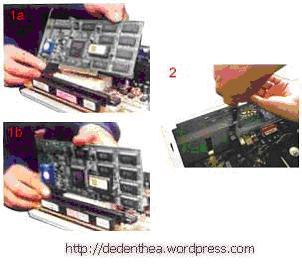
Card adapter yang umum dipasang adalah video card, sound, network, modem dan SCSI adapter. Video card umumnya harus dipasang dan diinstall sebelum card adapter lainnya.Cara memasang adapter:
  1. Pegang card adapter pada tepi, hindari menyentuh komponen atau rangkaian elektronik. Tekan card hingga konektor tepat masuk pada slot ekspansi di motherboard
  2. Pasang sekerup penahan card ke casing
  3. Hubungkan kembali kabel internal pada card, bila ada.

rakit18.jpg

10. Penyelessaian Akhir
  1. Pasang penutup casing dengan menggeser
  2. sambungkan kabel dari catu daya ke soket dinding.
  3. Pasang konektor monitor ke port video card.
  4. Pasang konektor kabel telepon ke port modem bila ada.
  5. Hubungkan konektor kabel keyboard dan konektor mouse ke port mouse atau poert serial (tergantung jenis mouse).
  6. Hubungkan piranti eksternal lainnya seperti speaker, joystick, dan microphone bila ada ke port yang sesuai. Periksa manual dari card adapter untuk memastikan lokasi port.

 
rakit19.jpg
Pengujian
Komputer yang baru selesai dirakit dapat diuji dengan menjalankan program setup BIOS. Cara melakukan pengujian dengan program BIOS sebagai berikut:
  1. Hidupkan monitor lalu unit sistem. Perhatikan tampilan monitor dan suara dari speaker.
  2. Program FOST dari BIOS secara otomatis akan mendeteksi hardware yang terpasang dikomputer. Bila terdapat kesalahan maka tampilan monitor kosong dan speaker mengeluarkan bunyi beep secara teratur sebagai kode indikasi kesalahan. Periksa referensi kode BIOS untuk mengetahui indikasi kesalahan yang dimaksud oleh kode beep.
  3. Jika tidak terjadi kesalahan maka monitor menampilkan proses eksekusi dari program POST. ekan tombol interupsi BIOS sesuai petunjuk di layar untuk masuk ke program setup BIOS.
  4. Periksa semua hasil deteksi hardware oleh program setup BIOS. Beberapa seting mungkin harus dirubah nilainya terutama kapasitas hardisk dan boot sequence.
  5. Simpan perubahan seting dan keluar dari setup BIOS.
Setelah keluar dari setup BIOS, komputer akan meload Sistem OPerasi dengan urutan pencarian sesuai seting boot sequence pada BIOS. Masukkan diskette atau CD Bootable yang berisi sistem operasi pada drive pencarian.
Penanganan Masalah
Permasalahan yang umum terjadi dalam perakitan komputer dan penanganannya antara lain:
  1. Komputer atau monitor tidak menyala, kemungkinan disebabkan oleh switch atau kabel daya belum terhubung.
  2. Card adapter yang tidak terdeteksi disebabkan oleh pemasangan card belum pas ke slot/
LED dari hardisk, floppy atau CD menyala terus disebabkan kesalahan pemasangan kabel konektor atau ada pin yang belum pas terhubung.  Selamat Mencoba dan Semoga Bermanfaat.