Tampilkan postingan dengan label Tips dan Trik. Tampilkan semua postingan

Minggu, 03 Februari 2013

11 Shortcut Di Windows 8

|0 komentar

Banyak fitur keren yang terdapat pada windows 8 ini.Namun kali ini saya akan membagikan tips 11 Shortcut apa saja yang terdapat pada windows 8,Ini dia 11 shortcut itu:
1.Tombol WINDOWS + C : Fungsi INi untuk menampilkan CHAMES BAR 

2.Tombol WINDOWS + X : Fungsi Ini untuk menampilkan Opsi Lanjutan, atu ADVANCED OPTIMITION,  Yang akan muncul Termasuk, Command Promt, Control PAnel, DLL

3.Tombol WINDOWS + I : Berfungsi untu menampilkan Hotspot, Speaker, POWER, KEYBOARD,

4.Tombol WINDOWS + Q : Berfungsi untuk Mengarahkan Anda ke Menu SERACH Aplikasi Yang di INSTALL

5.Tombol WINDOWS + D : Untuk Kembali Ke Mode DESKTOP

6.Tombol WINDOWS + H : Memungkin kan anda untuk dapat Share atau Berbagi.

7.Tombol WINDOWS + M : Hampir sama dengan dengan WIndows+D, Yakni Kembali ke Menu DEsktop, Namun ini. berfungsi ketika Anda menjalankan Aplikasi Yang tidak dapt di MINIMIZE untuk kembali ke desktop

8.Tombol WINDOWS+ W : BErfungsi untuk Mengarahkan Anda ke Menu SEARCH SYSTEM

9.Tombol WINDOWS+ F : Berfungsi unutk Ke menu SERACH FILE

10.Tombol WINDOWS+R : BErfungsi untuk meanmpilkan Kotak dialog RUN

11.Tombol WINDOWS+E : Untuk menampilan Windows Explorer Jadi Lebih cepat

Diatas merupakan tombol shortcut yang terdapat pada windows 8.Bisa anda coba sendiri.Jika belum mempunyai windows 8 dan bingung mau beli dimana,kami menyediakan windows 8 pro full activated dengan harga terjangkau.Tersedia paket windows 8 + games pc.Jika ingin melihat daftar harganya bisa ke menu Paket windows 8 + Games pc di menu yang terdapat pada blog kami.

Selamat Mencoba :)

Cara Menghilangkan Tanda Blacklist Pada Smadav

|1 komentar

Blacklist di smadav dikarenakan name dan key yang kita isikan bajakan atau sudah tidak sesuai dengan versi smadav setelahnya.Hal itu saya sering alami ketika mengupdate smadav terbaru.Namun jangan khawatir karena saya akan memberikan tutorialnya cara menghilangkan tanda blacklist pada smadav.Tutorialnya adalah sebagai berikut:

1.Matikan smadav terlebih dahulu dengan klik kanan pada smadav yang terdapat pada pojok kanan lalu pilih exit

2.Lalu ke Run dengan menekan tombol Windows+R secara bersamaan yang terdapat pada keyboard.Setelah itu isikan pada kolom run dengan Regedit

3.Lalu pilih HKEY_CURRENT_USER.Nah setelah itu pilih software lalu pilih microsoft dan ke notepad.

4.Jika kalian menemukan IfPitchΔndFamily,IfPitchΔndFamily2,IfPitchΔndFamily3 hapus semuanya dengan klik kanan lalu pilih delete.

5.Dan penghapusan tanda blacklist pada smadav pun telah selesai,sekarang kalian bisa mengaktifkan smadav kembali.

Sekian postingan sederhana dari saya dan terima kasih :)

Jumat, 14 Desember 2012

Cara Mengganti Background Start Pada Windows 8

|0 komentar
Selamat siang kawan.Siang ini saya akan membahas tentang bagaimana cara mengganti background start pada windows 8.Sebelumnya sudah ada yang menggunakan windows 8 dengan full activated?kalau belum bisa beli di blog ini ko,hehehehe.Ok langsung saja ke point,ini dia cara merubah background start pada windows 8.

1.Tekan tombol windows yang ada pada keyboard anda.

2.Lalu klik ke pada gambar yang ada pada ujung kanan atas anda.

3.Lalu pilih Change Account Picture

4.Lalu pilih Tab Start Screen

5.Selesai dan anda kini bisa mengganti background pada start anda di Windows 8.

Notes:Fitur ini hanya bisa digunakan jika windows 8 anda sudah full activation.Untuk Yang sudah punya windows 8 namun tidak ada activation keynya bisa dilihat di postingan sebelumnya di blog ini.


Selamat Mencoba

Rabu, 12 Desember 2012

Andaikan Kita Mempunyai Pemimipin Bangsa Seperti Dia

|0 komentar
Presiden Iran saat ini: Mahmoud Ahmadinejad, ketika di wawancara oleh
TV Fox (AS) soal kehidupan pribadinya:
"Saat anda melihat di cermin setiap pagi, apa yang anda katakan pada diri anda?"
Jawabnya: "Saya melihat orang di cermin itu dan mengatakan padanya:"Ingat, kau tak lebih dari seorang pelayan, hari di depanmu penuh dengan tanggung jawab yang berat, yaitu melayani bangsa Iran ."


Berikut adalah gambaran Ahmadinejad, yang membuat orang ternganga:

1. Saat pertama kali menduduki kantor kepresidenan Ia menyumbangkan seluruh karpet Istana Iran yang sangat tinggi nilainya itu kepada masjid2 di Teheran dan menggantikannya dengan karpet biasa yang mudah dibersihkan.

2. Ia mengamati bahwa ada ruangan yang sangat besar untuk menerima dan menghormati tamu VIP, lalu ia memerintahkan untuk menutup ruang tersebut dan menanyakan pada protokoler untuk menggantinya dengan ruangan biasa dengan 2 kursi kayu, meski sederhana tetap terlihat impresive.

3. Di banyak kesempatan ia bercengkerama dengan petugas kebersihan di sekitar rumah dan kantor kepresidenannya.

4. Di bawah kepemimpinannya, saat ia meminta menteri2 nya untuk datang kepadanya dan menteri2 tsb akan menerima sebuah dokumen yang ditandatangani yang berisikan arahan2 darinya, arahan tersebut terutama sekali menekankan para menteri2nya untuk tetap hidup sederhana dan disebutkan bahwa rekening pribadi maupun kerabat dekatnya akan diawasi, sehingga pada saat menteri2 tsb berakhir masa jabatannya dapat meninggalkan kantornya dengan kepala tegak.

5. Langkah pertamanya adalah ia mengumumkan kekayaan dan propertinya yang terdiri dari Peugeot 504 tahun 1977, sebuah rumah sederhana warisan ayahnya 40 tahun yang lalu di sebuah daerah kumuh di Teheran. Rekening banknya bersaldo minimum, dan satu2nya uang masuk adalah uang gaji bulanannya.


6. Gajinya sebagai dosen di sebuah universitas hanya senilai US$ 250.

7. Sebagai tambahan informasi, Presiden masih tinggal di rumahnya. Hanya itulah yang dimilikinyaseorang presiden dari negara yang penting baik secara strategis, ekonomis, politis, belum lagi secara minyak dan pertahanan.
Bahkan ia tidak mengambil gajinya, alasannya adalah bahwa semua kesejahteraan adalah milik negara dan ia bertugas untuk menjaganya.

8. Satu hal yang membuat kagum staf kepresidenan adalah tas yg selalu dibawa sang presiden tiap hari selalu berisikan sarapan: roti isi atau roti keju yang disiapkan istrinya dan memakannya dengan gembira, ia juga menghentikan kebiasaan menyediakan makanan yang dikhususkan untuk presiden.

9. Hal lain yang ia ubah adalah kebijakan Pesawat Terbang Kepresidenan, ia mengubahnya menjadi pesawat kargo sehingga dapat menghemat pajak masyarakat dan untuk dirinya, ia meminta terbang dengan pesawat terbang biasa dengan kelas ekonomi.

10. Ia kerap mengadakan rapat dengan menteri2 nya untuk mendapatkan info tentang kegiatan dan efisiensi yang sdh dilakukan, dan ia memotong protokoler istana sehingga menteri2 nya dapat masuk langsung ke ruangannya tanpa ada hambatan. Ia juga menghentikan kebiasaan upacara2 seperti karpet merah, sesi foto, atau publikasi pribadi, atau hal2 spt itu saat mengunjungi berbagai tempat di negaranya.

11. Saat harus menginap di hotel, ia meminta diberikan kamar tanpa tempat tidur yg tidak terlalu besar karena ia tidak suka tidur di atas kasur, tetapi lebih suka tidur di lantai beralaskan karpet dan selimut.
Apakah perilaku tersebut merendahkan posisi presiden?
Presiden Iran tidur di ruang tamu rumahnya sesudah lepas dari pengawal2nya yg selalu mengikuti kemanapun ia pergi. Menurut koran Wifaq, foto2 yg diambil oleh adiknya tersebut, kemudian dipulikasikan oleh media masa di seluruh dunia, termasuk amerika.

12. Sepanjang sholat, anda dapat melihat bahwa ia tidak duduk di baris paling muka

Mudah-mudahan di pemilu yang akan datang kita akan memiliki Presiden seperti itu

sumber 

Cara Membuat Readmore Di Blog

|0 komentar
Selamat siang sobat blogger.Siang ini saya akan memposting tentang bagaimana cara membuat Readmore pada postingan di blog ini.Ingin tahu caranya bagaimana?Langsung aja ke Tkp
1. Login ke dashboard =>Tata letak => Edit HTML , centang pada "Expand widget template"

2. Untuk menghindari kesalahan edit script atau tidak kompatibenya script, lakukan backup template. Klik "downlnad template lengkap" untuk backup template

3. Cari kode dibawah ini:

<div class='post-header-line-1'/>
<div class='post-body entry-content'>

Untuk memudahkan pencarian script di atas gunakan fasilitas Find pada browser firefox
Pada menubar pilih Edit => Find

Di bagian bawah browser akan muncul kotak find, masukkan kode di atas
Tekan Next untuk memulai pencarian

4. Tambahkan kode script berikut,
<b:if cond='data:blog.pageType ==item"'>
<style>.fullpost{display:inline;}</style>
<p><data:post.body/></p>
<b:else/>
<style>.fullpost{display:none;}</style>


Hasilnya tampak seperti di bawah ini

<div class='post-header-line-1'/>
<div class='post-body entry-content'>
<b:if cond='data:blog.pageType ==item"'>
<style>.fullpost{display:inline;}</style>
<p><data:post.body/></p>
<b:else/>
<style>.fullpost{display:none;}</style>


5. Cari kode berikut:

<data:post.body/>

Tambahkan kode script berwarna merah, (tulisan Readmore dapat anda ganti dengan Baca Selengkapnya, atau kata sejenisnya)
<a expr:href='data:post.url'>Readmore </a>
</b:if>

hasilnya tampak seperti di bawah ini

<data:post.body/>
<a expr:href='data:post.url'>Readmore</a>
</b:if>

Klik Tombol Simpan template

6. Kembali ke Dashboard, pilih Pengaturan => Format
Pada bagian "Template Posting" masukkan kode berikut
<div class="fullpost">
</div>

Lihat gambar di bawah ini, Klik tombol Simpan Setelan

7. Secara default script di atas akan dibuat secara otomatis pada saat membuat postingan baru, Untuk melihatnya Pada bagian atas kotak teks postingan, pilih "Edit Html", jika memilih "Tulis" atau "pratinjau" script tidak muncul (hidden).
Contohnya bisa dilihat di bawah ini:

Tekan saja enter pada saat membuat postingan, nanti setelah semua teks dalam postingan lengkap, tinggal cut saja script <div class="fullpost">
ke bagian teks yang akan dipenggal.


Hasilnya setelah dipublish akan tampak seperti di bawah ini:


Ada beberapa template yang tidak sesuai dengan script di atas, anda bisa mencoba menggunakan script untuk membuat readmore versi 2 (Versi 2 ini telah saya ujicoba di template denim dan minima dan sukses)


Senin, 10 Desember 2012

Platinum Hide IP Full

|0 komentar

Platinum Hide Ip ini adalah software dimana kita bisa merubah IP kita menjadi IP palsu.Software ini juga bisa merubah IP kita menjadi IP luar negri Seperti Germany,U.K,U.S.A dll.Selain itu software ini bisa membuka situs yang diblokir oleh provider internet yang kita gunakan.Jika berminat bisa download software ini dibawah:

Download Platinum Hide IP Full || Password ShareBeast:WahyuKirnawan

Cara menginstallnya:

1.Download aplikasinya dan extract

2.Install softwarenya dan jika selesai jangan terlebih dahulu di buka softwarenya

3.Copy patch yang ada di dalam folder downloadnya dan copy ke folder installasi Platinum Hide IP

4.Jalankan patchnya dan klik patch

5.Selesai


Cara Memecah File Menjadi Beberapa Part

|0 komentar
Selamat malam sobat blogger.Ada yang masih melek?wkwkwkwk.Malam ini saya akan memposting tentang bagaimana caranya memecah file menjadi beberapa bagian menggunakan winrar.Ok langsung saja ini dia caranya.

1.Cari folder/file yang ingin di pecah menjadi beberapa part

2.Setelah itu klik kanan pada file/folder tersebut lalu pilih add to to archive


3.Setelah itu pilih Tab General pada winrar lalu lihat kolom paling bawah.Isi size berapa mb file tersebuat dari masing masing part.Kalau contoh dibawah ini adalah file tiap-tiap part dipecah menjadi 150 mb


4.Setelah itu tunggu sampai proses selesai.


Semoga berhasil dan bermanfaat :)

Minggu, 09 Desember 2012

Cara mengembalikan domain .co.cc menjadi domain blogspot.com

|2 komentar

Cara mengembalikan domain .co.cc menjadi domain blogspot.com

Ternyata domain .co.cc telah di blokir/ di banned oleh google. Sedangkan google adalah mesin pencari (search engine) yang paling sering digunakan oleh masyarakat diseluruh dunia.
Google telah membanned .co.cc dari akarnya. Google membanned .co.cc karena .co.cc banyak kekurangannya, mulai dari adanya virus worm dan google telah menilai bahwa artikel artikel yang dibuat oleh para pengguna .co.cc kurang menarik, yah itu merupakan keputusan sepihak dari google, padahal banyak para blogger yang isi blognya bagus dan menarik kena imbas dari keputusan sepihak google.
Kalo tidak lewat google, lewat mana lagi kita akan mempromosikan blog kita, mungkin ke yahoo, bing, itu jarang digunakan. Padahal tujuan kita membuat blog ialah agar blog yang kita buat dan informasi didalamnya dapat dibaca oleh orang lain.
So, bagi yang blognya udah terlanjur menggunakan domain .co.cc (yang udah di banned sama google) mending dikembaliin aja sama yang asli, anak emasnya google yaitu blogspot.com. ni caranya ngembaliin ke domain awal :

1. Masuk ke akun blogger anda.
2. Klik "setelan" lalu klik "penerbitan".
3. setelah masuk di "penerbitan" dibawahnya akan ada tulisan "berpindah ke : blogspot (layanan hosting bebas milik Blogger)" lalu klik tulisan blogspot yang bergaris bawah berwarna oranye.

 4. Maka anda akan menemui tulisan "alamat blogspot" isi dengan nama blog yang anda inginkan, biasanya nama blog orisinil anda yang dahulu masih tersimpan di kotak alamat blog.

 5. Isi Verifikasi kata dengan benar. Kemudian klik simpan setelan.
     Selesai !! 

Kamis, 06 Desember 2012

Cara Menampilkan Recent Comment Di Blog Anda

|0 komentar
Ada yang sudah tau cara menampilkan commentar terakhir pada blog anda?Jika belum tahu Saya akan memberitahukan cara bagaimana menampilkannya pada blog anda.Sebelumnya ikuti terlebih dahulu langkah2 Berikut ini:
1.Buka Blogger.com

2.Jika sudah masuk pergi ke menu tata letak seperti yang dibawah ini
  

3.Jika sudah Pilih Add gadget/Tambah Gadget lalu pilih menu HTML/JavaScript

4.Jika sudah paste codingan dibawah ini:

<style type="text/css">
ul.tb_recent_comments{list-style:none;margin:0;padding:0;}
.tb_recent_comments li{background:none !important;margin:0 0 6px !important;padding:0 0 6px 0 !important;display:block;clear:both;overflow:hidden;list-style:none;}
.tb_recent_comments li .avatarImage{padding:3px;float:left;margin:0 6px 0 0;position:relative;overflow:hidden;}
.tb_recent_comments li img{padding:0px;position:relative;overflow:hidden;display:block;}
.tb_recent_comments li span{margin-top:4px;color: #666;display: block;font-size: 12px;font-style: italic;line-height: 1.4;}
</style>
<script type="text/javascript">
//<![CDATA[
    // Recent Comments Settings
    var
numComments  = 5,
showAvatar  = true,
avatarSize  = 50,
characters  = 60,
defaultAvatar  = "http://www.gravatar.com/avatar/?d=mm",
hideCredits = true;
//]]>
</script>
<script type="text/javascript" src="https://masolis-javascript.googlecode.com/svn/trunk/rcentcmmntavr.js"></script>

<script type="text/javascript" src="http://manusiakardos.blogspot.com/feeds/comments/default?alt=json&callback=tb_recent_comments&max-results=5"></script>

5.Edit tulisan yang berwarna merah pada codingan diatas dengan nama blog kalian masing-masing,Jika sudah save

6.Nah jika berhasil maka comment anda muncul seperti dibawah ini


Silahkan Mencoba :)

Rabu, 05 Desember 2012

Download Activator Windows 8 100% Work

|19 komentar


Sore ini saya akan memosting tentang Activator windows 8.Sudah ada yang punya windows 8?Kalau belum bisa ko order di saya hehehe.Ok jika sudah ada yang punya windows 8 namun belum full,bisa download activatornya disini.Activator ini 100% work di laptop saya.Activator ini digunakan agar Fitur2 windows 8 anda full,artinya tidak ada yang kekunci lagi.Ingat harus windows 8 yang pro yah,jangan yang preview.Ok langsung saja download activatornya dibawah ini

Download Activator Windows 8 ||Password Mediafire:Wahyu Kirnawan

Cara menggunakan activator ini
1.Extract terlebih dahulu file yang sudah di download tadi

2. Klik go

3.Kemudian Klik juga Activator 8

4.klik seperti di gambar di bawah ini

5.Jika sudah  pilih menu windows 8 + Server 2012(lihat gambarnya dibawah ini)


6.Kemudian klik Install Pirate Activation(Lihat Gambarnya di bawah ini)

7.Jika sudah tunggu samapai bacaan seperti ini muncul pas activation"hidden windows activation technology".

8.Setelah muncul bacaan itu otomatis Pc/Laptop anda akan sign out dan Tring windows 8 anda sudah full activation.Selamat Mencoba

Notes:
1)Jika sudah berhasil menggunakan activator ini,jangan sekali2 windows anda di update,matikan automatic update windows anda dikarenakan nanti windows 8 anda yang sudah full activasi akan tidak teractivasi kembali.

2)Buruan di download activatornya sebelum di delete oleh pihak mediafire :)

Contoh Program Biodata QBasic

|0 komentar
Selamat sore sobat blogger.Kali ini saya akan memosting tentang contoh program QBasic.QBasic merupakan software untuk membuat program,Untuk kali ini saya akan dengan Output Biodata anda.Penasaran seperti apa?Nih dia codingannya

CLS
PRINT "***MENU***"
PRINT "1. BIODATA"
PRINT "2. KELUAR"
INPUT "MASUKKAN PILIHAN :";PIL
SELECT CASE PIL

CASE 1:
INPUT "NAMA:"; A$
INPUT "NPM:"; B$

INPUT "UMUR:"; A$
PRINT "NAMA:"; A$
PRINT "NPM:"; B$
PRINT "UMUR:"; A$


CASE 2:
END
END SELECT
END


Nah jika anda ingin melihat outputnya,Outputnya seperti yang dibawah ini:

Sekian program sederhana dari saya,terima kasih :)

Cara Instal PS2 Emulator Pcsx2_0.9.4

|0 komentar
1. Download PS2 Emulator Pcsx2_0.9.4 di bawah :
Download Emulatornya (14.23 MB)
Download Ultra ISO
2. Extract kira kira gambarnya seperti di bawah ini


 3. Buka launcher pscx2 (ada di dalem folder Pscx2_0.9.4)


4. Trus pilih Config>>Configure>>Set Plugins directory sama Set BIOS directory, kalo di gambar yg ane kasih itu udah ke setting smua, kalo di punya agan-agan pasti masih pada kosong.


5. Set Plugins Directory : pilih dimana agan nyimpen folder pscxnya tadi, trus plih folder yang bernama “plugins”
6. Set BIOS Directory : sama kayak poin 5, tapi pilih folder yang bernama “bios” Trus klik ‘OK” dah
7. pscx agan harusnya udah bisa di jalanin, tinggal run CD/DVD aja (lihat gambar 4)


8. Cara run CD/DVD :
*Kalo yg udah punya file ISOnya tinggal pilih aja file ISO yang mau agan maenin
*Kalo yg blum punya caranya tinggal masukin kaset dvd ps 2 agan ke CD-rom, kalo udah kebaca tinggal bikin ISO filesnya aja (Harus punya aplikasi UltraISO atau yg sejenisnya), tunggu sampe ISO filesnya jadi, kalo udah tinggal maen dengan pilih file ISO di tempat agan nyimpen filenya tadi.


*tambahan : kalo agan udah bikin ISOnya kaset dvd ps2 agan udah gk dibutuhkan lagi, jadi kalo mo maen tinggal pilih file ISonya aja
9. Disarankan pscx ini di pake di komputer berSPEC bagus, soalnye ane maen dikompi ane yg standaran, CPU Usagenya langsung 80-90% jd sedikit lag (dikit doang kok)
PICT kalo udah berhasil (disini ane kasih contoh WE 10).


PS2 Emulator Berjalan lancar di:

  • Proc : Pentium(R) Dual-Core CPU E5800 @ 3.20GHz x 2 (3.20Ghz)
  • RAM : 2.0 GB
  • GPU : ATI Radeon HD 4600 Series (PS3.0/VS3.0)
  • VRAM/VGA : 1 GB
Recomended Spec PC untuk menjalankan Game PS2 Emulator
  • Core 2 Duo/I3 @3,2 Ghz
  • VGA min. GForce 8800 Gt
  • RAM min. 2Gb untuk WinXP

Selasa, 30 Oktober 2012

Memperbaiki Flashdik yang tidak bisa di format

|0 komentar

Anda mempunyai flashdisk namun sudah rusak?Apalagi kerusakan tersebut dikarenakan flashdisk anda tidak bisa di format di pc/laptop anda.Tenang saja saya akan memberikan tips bagaimana cara memperbaiki flashdisk yang tidak bisa di format.Saya akan membagikan gratis softwarenya secara percuma-cuma loh,hehehe.Langsung saja download aplikasinya di bawah ini.

Download HPUSBDISK ||Password Mediafire:Wahyukirnawan

Cara menggunakannyaa adalah
 1.Download programnya diatas dan kemudian buka program tersebut (Untuk windows 7 cara membukannya klik kanan dan run as administrator)
2. Pada pilihan device pilih lokasi Flashdisk anda
3.Jika sudah Klik format,dan tring insya allah flashdisk anda sudah kembali normal 

Selamat Mencoba ^_^ 

Netcut Free Download

|0 komentar

Apakah kalian pernah mendengar aplikasi ini? Ya ini merupakan aplikasi jahat untuk yang sedang wifi'n atau bermain internet.Bagaimana tidak jahat dengan software ini anda dapat secara bebas memutus sambungkan koneksi pc ke internet.Contoh,anda sedang bermain warnet,ketika anda sedang browsingan di warnet tersebut untuk mencari tugas/mengerjakan skripsi koneksinya sangat lelet dikarenakan user lainnya sedang asik bermain game online.Nah otomatis bandwithnya akan masuk lebih banyak ke game online tersebut.Dari situ dengan aplikasi ini anda dapat memutuskan jaringan internet yang sedang bermain game tersebut dan koneksi anda dapat kembali berjalan dengan normal. cara menggunakan net cut ini adalah:
1.Download terlebih dahulu aplikasi ini (Netcut) lalu install.
2.Pilih ip/hostname yang ingin anda putuskan jaringan internetnya dengan klik CUT OFF
3.Seketika itu user tersebut akan secara otomatis terputus jaringannya 

Namun dari semua ini saran saya adalah jangan sekali2 menggunakan aplikasi ini untuk "ISENG" dikarenakan saya memosting artikel ini hanya untuk menambah wawasan saja dan tidak ada maksud lain.Semoga artikel ini bermanfaat.bagi yang ingin mendownload software ini bisa downlaod dibawah ini.

Download Netcut ||Password Mediafire:Wahyukirnawan 

Senin, 29 Oktober 2012

Membuat foto menjadi puzzle

|0 komentar
Selamat malam kawan.Kali ini saya akan memposting tentang bagaimana cara mengedit foto menjadi efek puzzle.Mau tau caranya silahkan di simak postingan dibawah ini.
Pertama-tama kita buka photo yang akan kita edit. Dengan memilih menu file-open. Kemudian tekan ctrl + j untuk menduplikat layer. Setelah itu tekan ctrl+shift+n untuk membuat layer baru, dan beri nama “skin” Letakan diantara layer 1 dan background.

Dengan posisi aktif pada layer skin, pilh menu edit-fill(shift+f5) tentukan use dengan black, mode normal, dan opacity 100%. Setelah menjadi warna hitam, kemudian klik layer 1 , pilih menu filter-texture-texturizer kemudian load texture.

Browse texture bernama puzzle.psd yang secara default terletak di instalasi photoshop sub folder presets\textures. Masih pada jendela texturizer, tentukan scaling 200% atau sesuai keinginan anda. Relief 7 dan light dengan top right klik Ok.

Agar puzzle terlihat lebih nyata , kita akan membuat seolah-olah puzzle tersebut sedang dalam proses penyusunan. Untuk itu pilih pen tool kemudian pilih paths pada option bar yang terletak di atas layar. Pilih view-zoom untuk memperbesar gambar. Lalu buatlah path sesuai dengan potongan puzzle.

Setelah path anda membentuk potongan puzzle, tekan ctrl+ enter, yg akan mengkonversi path ke dalam bentuk shape. Kemudian tekan shift+ctrl+j yang akan membuat layer baru bernama layer 2. Ubah nama layer 2 dengan puzzle. Kemudian zoom out. Selanjutnya ctrl+T, geser dan putar posisi potongan puzzle tsb agar terlihat nyata.

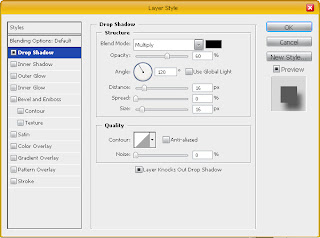
Buat sedilit efek 3D dengan memilih layer-layer style-drop shadow.
Opacity 60%, angle 120, use global light tidak di centang, distance 16 px, spread 0% dan size 16px kemudian klik Ok.
Sumber

Tips cara memperkecil ukuran foto

|0 komentar

Terkadang jika kita ingin mengupload sebuah foto ke web ukurannya di batasin,mulai dari maximal 200 kb-100 kb.Hal ini sangat berbeda jika kita memfoto dengan memakai kamera SLR atau camera digital yang jika lihat ukurannya bisa diatas 500kb.Ini dia caranya memperkecil ukuran foto.
1.Pilih foto yang akan kamu compress ukurannya,klik kanan lalu buka dengan MICROSOFT OFFICE PICTURE MANAGER
2.Pilih menu picture yang ada diatas,lalu pilih compress pictures
3.Jika sudah pilih compress for web pages di sebelah kanan layar
4.Jika sudah klik ok yang dibawah sebelah kanan layar.
5.OK,sekarang foto anda ukurannya kurang dari 100kb

Selamat mencoba

Selasa, 23 Oktober 2012

Bermain Pes 2013 Menggunakan Stik PS2

|4 komentar
Bermain Pes 2013 di komputer/laptop sangatlah menyenangkan,apalagi kita bisa memainkannya kapan saja dan tidak harus ke rental PS.Namun untuk menjalankan program ini komputer/laptop kita harus memiliki spesifikasi hardware yang lumayan tinggi.Contoh komputer saya untuk menjalankan Pes 2013 ini spesifikasinya yaitu:
1.Processor Pentium 4 3.0ghz
2.Ram DDR3 2 GB
3.Vga 512 Mb(9500gt)
4.Monitor Lcd
5.Harddisk 250 GB

Dari spesifikasi diatas saja saya sudah bisa memainkan pes 2013 dengan quality gambar yang high.Nah namun tidak lengkap jika saat bermain pes 2013 kita tidak punya stiknya.Karena jika kita bermain menggunakan keyboard sangatlah susah.Namun jika kita beli stik komuter,mudah rusak.Palingan 2 bulan atau 6 bulanan sudah mulai error.Kaya saya beli stik komputer yang harganya 60ribu,6bulan sudah rusak.Nah saya sarankan anda bermain menggunakan stik ps2,Apakah bisa?Tentu saja bisa,Anda tinggal membeli converternya di toko komputer.Selain awet stik ps2,stik ps2 juga bisa di servis jika mengalami kerusakan dan biayanya sangat terjangkau.Untuk converternya mungkin dijual sekitar 45-50ribu.Ya pinter-pinter nawar aja hehehe.Nah jika yang mau membeli converternya saya kasih gambarnya berikut ini:
Cara Install converternya sangat mudah,ini dia caranya:
1.Install cd driver converter ps2 tersedia
2.jika sudah terinstall semua driver yang didalamnya colokan converter ps2 dan stiknya
3.jika sudah liat di setting pes devicenya akan berubah nama mejadi "TWINS PS TO PC COMPUTER"
4.jika berhasil screen shootnya akan seperti ini

Sabtu, 20 Oktober 2012

Download Windows Loader v2.1

|1 komentar
Tahukah anda kegunaan dari windows loader ini.Ya aplikasi ini berguna untuk mengaktifkan key activation yang terdapat pada windows 7.Jika anda menginstall windows 7 dan aktifasi windows anda hanya 30 hari(trial),Aplikasi ini sangat tepat.Aplikasi ini juga sangat kecil.Tidak nyampe 10 mb ko.Ini dia caranya menggunakan aplikasi windows loader.
1.Buka aplikasi windows loadernya.Jika belum ada bisa download di bawah artikel ini.
2.Jika sudah terbuka aplikasinya silahkan klik install
3.Jika sudah di klik tombol installnya,maka setelah itu komputer akan meminta anda untuk merestartnya segera.Segeralah di restart.
4.Jika sudah di restart dan kembali hidup,sekarang komputer anda menggunakan windows 7 yang full aktifasi dan tidak trial.

Download softwarenya Disini

Jumat, 19 Oktober 2012

Tips Mempercepat Booting Pada Windows 7

|0 komentar

Cara mempercepat windows 7 pada komputer atau laptop. Untuk anda pengguna windows 7 pada komputer atau laptop yang ingin mengetahui cara mempercepat proses booting, berikut ini akan saya share langkah langkahnya .

A. Cara 1, Mempercepat Kinerja Windows 7 di komputer dengan mengoptimalkan Booting Windows 7.

Optimalkan Boot Windows 7
- Langkah pertama : Klik pasa Start Program

-Langkah kedua: Ketikkan msconfig pada kolom search kemudian enter, akan muncul tampilan seperti di bawah ini :


- Langkah ketiga : Pilih tab boot pilih Windows 7 yang merupakan OS anda lalu klik Advance options.

- Langkah keempat : Setelah muncul tampilan " BOOT Advance options " centang pada Number of proccessors dan pilih "2" jika prosesor Anda dual qore atau "4" jika prosesor Anda Quad Core pada menu dropdown.

- Langkah kelima : Klik OK dan restart komputer PC/laptop anda.

B. Cara ke-2 : Mempercepat Kinerja Windows 7 dengan Tweak Regedit Windows 7

Jika Windows 7 anda terasa lambat dan kurang cepat, berikut tips cara mempercepat Windows 7 dengan setting dan registry-nya.

1. Pertama-tama backup dulu registry anda, caranya : masuk di "Start" => "Run" ketik pada kolom run dengan "regedit", akan muncul tampilan registry windows 7 kemudian klik menu "File" dan pilih "Export" dan kemudian simpan di folder data anda. (Simpan ditempat aman, siapa tahu nanti anda ingin me-restore Regedit dengan settingan ini).

2. Setelah backup sudah selesai saatnya men-tweak registry windows 7 anda.
Caranya bukan program "Notepad" lalu copy code di bawah ini dan paste-kan ke dalam notepad tadi .

# Windows Registry Editor Version 5.00
[HKEY_CURRENT_USER\Software\Microsoft\Windows\Curre ntVersion\Policies\Explorer]
“NoLowDiskSpaceChecks”=dword:00000001
“LinkResolveIgnoreLinkInfo”=dword:00000001
“NoResolveSearch”=dword:00000001
“NoResolveTrack”=dword:00000001
“NoInternetOpenWith”=dword:00000001
[HKEY_CLASSES_ROOT\AllFilesystemObjects\shellex\Con textMenuHandlers\Copy To]
@=”{C2FBB630-2971-11D1-A18C-00C04FD75D13}”
[HKEY_CLASSES_ROOT\AllFilesystemObjects\shellex\Con textMenuHandlers\Move To]
@=”{C2FBB631-2971-11D1-A18C-00C04FD75D13}”
[HKEY_CURRENT_USER\Control Panel\Desktop]
“AutoEndTasks”=”1″
“HungAppTimeout”=”1000″
“MenuShowDelay”=”8″
“WaitToKillAppTimeout”=”2000″
“LowLevelHooksTimeout”=”1000″
[HKEY_LOCAL_MACHINE\SYSTEM\CurrentControlSet\Contro l]
“WaitToKillServiceTimeout”=”1000″
[HKEY_LOCAL_MACHINE\SOFTWARE\Microsoft\Windows\Curr entVersion\Explorer\RemoteComputer]
[HKEY_CLASSES_ROOT\*\shell\runas]
@=”Take Ownership”
“NoWorkingDirectory”=”"
[HKEY_CLASSES_ROOT\*\shell\runas\command]
@=”cmd.exe /c takeown /f \”%1\” && icacls \”%1\” /grant administrators:F”
“IsolatedCommand”=”cmd.exe /c takeown /f \”%1\” && icacls \”%1\” /grant administrators:F”
[HKEY_CLASSES_ROOT\Directory\shell\runas]
@=”Take Ownership”
“NoWorkingDirectory”=”"
[HKEY_CLASSES_ROOT\Directory\shell\runas\command]
@=”cmd.exe /c takeown /f \”%1\” /r /d y && icacls \”%1\” /grant administrators:F /t”
“IsolatedCommand”=”cmd.exe /c takeown /f \”%1\” /r /d y && icacls \”%1\” /grant administrators:F /t”

3. Setelah itu Save As notepad tersebut di Desktop PC/laptop anda dengan nama: tweakwin7.reg

4. Installsetting registry  di notepad tadi dengan men-klik double file "tweakwin7.reg" tersebut.

5. Kemudian restart komputer/laptop anda.


Sumber