Tampilkan postingan dengan label Tips dan Trik Maintenance Komputer. Tampilkan semua postingan

Sabtu, 15 Desember 2012

Cara Upload File Via Indowebster

|5 komentar
Selamat siang menjelang sore sobat blogger.Kali ini saya akan memposting tentang caranya mengupload sebuah file via indowebster.Indowebster merpuakan situs penyedia upload&download yang berasal dari indonesia.Akan tetapi jika kita download suatu file dari indowebster tersebut Full Speed dan bisa di Resume.Ok bagi yang ingin mengupload dari situs indowebster ini,saya akan membagikan caranya sebagai berikut:

1.Login  ke website Indowebster dengan klik link ini Login

2.Lalu isikan form pengisian data dengan benar.

3.Setelah berhasil mengisi pengisian data,akan ada pesan untuk mengecek email anda.

4.Setelah itu login ke indowebster dengan email dan password yang anda buat di form pengisian data.

5.Setelah login klik portal yang ada di sebelah kanan pojok layar anda

6.Jika sudah di klik,arahkan ke bawah dan sebelah kanan layar anda akan ada banner upload here


7.Setelah di klik Upload Here,anda harus login kembali dengan hanya menyertakan password saja

8.Setelah login kembali klik gambar gerigi yang ada di pojok kanan atas layar anda lalu klik upload

9.Nah setelah itu klik add files,lalu pilih file yang akan di upload dan setelah itu klik Start Upload

Selamat Mencoba :) 

Minggu, 03 Juni 2012

tips meghemat batre laptop

|0 komentar

Selamat siang blogger.Maaf kali ini saya baru memosting kembali.Sebelumnya saya ucapkan terimakasih kepada Allah S.W.T,Orang tua saya,Pacar saya dan Teman serta Guru-guru yang saya sayangi berkat kalian semua saya lulus dari jenjang smk.Awal yang baik meskipun banyak rintangan yang saya harus hadapi.Ok langsung saja,,siang ini saya akan memposting tentang tips agar menghemat batre laptop.Batre laptop sangat bahaya jika bocor,Karena harga batre laptop itu tidak murah.Kali ini saya akan memposting tips agar menghemat batre laptop.Check this out :)


1,Redupkan layar laptop karena cahaya laptop yang keluar dari layarnya merupakan salah satu daya atau arus penyedot batre.


2.Matikan fitur wifi dan bluetooth.Hal ini sangat penting karena jika anda terus membiarkan kedua fasilitas ini hidup akan menguras daya batre laptop anda.


3.mengeject disk drive tambahan seperti usb,stik,dan cd.Jika sudah tidak terpakai lagi segera cabut kedua benda ini dari laptop anda.


4.Gunakan software tambahan seperti battrey care.Hal ini dapat menghemat battre laptop anda hingga 20-30%.


5.Jika anda ingin battre anda tidak cepat boros serta pemakaina yang lama sebaiknya anda melepas batre laptop anda dan colok menggunakan adaptor.Tetapi ingat kondisi listrik anda harus selalu hidup dalam arti tidak akan terjadi mati listrik secara mendadak karena bisa merusak hardware laptop anda.


Untuk download software battre care bisa di link ini:battre care
Password mediafire:wahyukirnawan

Senin, 16 April 2012

Download PunkBuster 3.4

|0 komentar

Selamat siang blogger. Kali ini saya akan mengeshare tentang software yang bernama punkbuster. mau tau kegunaanya seperti apa,,ini dia.....
Pernah dicurangi saat bermain game online? Cegah sekarang juga dengan menggunakan PunkBuster!
PunkBuster adalah sebuah software yang akan mencegah kecurangan dalam permainan game online. Software ini dirancang untuk tetap up to date menggunakan system auto-update yang sesuai.
Bagaimana cara kerja dari PunkBuster bekerja? PB bekerja dengan cara melakukan scanning pada komputer client yang menginstall software ini, dan mencari apakah ada code cheat yang dipakai pada komputer tersebut. Software ini juga akan mencegah client untuk melakukan hacking dan bahkan bisa dipakai untuk mencegah user memakai nama yang tidak senonoh/frontal.
Terdapat dua komponen utama pada system PunkBuster: PunkBuster Server (beroperasi pada game server) dan PunkBuster Client (beroperasi pada mesin ketika memainkan game). Kedua komponen dirancang untuk tetap uptodate secara otomatis dengan versi yang terbaru dari PunkBuster. Software PB Server secara rutin memerikan PB Server master dan mendownload update baru pada Internet ketika update tersebut tersedia dan kemudian memindahkan versi terbaru untuk menghubungkan PB Client ketika player mengoperasikan sebuah versi lama yang menghubungkan server.
Ketika PB tidak dapat di auto-update, sejumlah pesan error telah dimunculkan. Untuk PB Server Admin, pesan tersebut muncul untuk seluruh player ketika sebuah player yang baru saja bergabung memiliki sebuah versi PB terbaru. Dan juga, PB server mengoperasikan versi lama tidak akan dapat mendeteksi dan berhubungan dengan seluruh versi terbaru dari software cheat/hack. Untuk player dari game, ketika PC tidak dapat membuatnya up-to-date, player tersebut akan diremove dari PB server dan akan mendapatkan sejumlah pesan error.
Untuk user yang membutuhkan atau menginginkan untuk menggunakan PBSetup untuk mengupdate PunkBuster secara otomatis, file setup (PB Setup) akan mengunduh link untuk Windows, Linux, dan Mac OS. PBSetup tidak memodifikasi registry Windows. Untuk hasil yang bagus, user harus menciptakan sebuah fodler untuk hard drive agar dapat meletakkan PBSetup dan sejumlah file yang akan diciptakan dan digunakan.
PBSetup harus diunduh secara langsung kedalam folder atau dipindahkan kedalam folder setelah diunduh ke desktop tetapi tidak mengoperasikan PBSetup untuk pertama kali.

download softwarenya disini: http://www.mediafire.com/?39b47xzh4nch2a9
password mediafire:wahyukirnawan

download tune up utilities 2012 full version

|1 komentar
Perangkat lunak membantu baik pemula dan ahli untuk membuat Windows memenuhi kebutuhan mereka dengan cara yang lebih baik, lebih mudah dan lebih aman. Semua pilihan penting sistem tersebut dijelaskan dalam cara yang mudah dan dapat diaktifkan atau tidak aktif di klik dari mouse anda. TuneUp Utilities akan membuat perubahan yang diperlukan dalam registri atau file boot secara otomatis. Kami menempatkan nilai tinggi pada stabilitas sistem, sehingga Windows tidak akan berhenti bekerja terpercaya. Dan perubahan yang paling yang Anda buat dapat dibatalkan dalam TuneUp Rescue Center - dengan mudah dan aman.

TuneUp Utilities 2012 Free DownloadTuneUp Utilities 2012 Free download secara otomatis menjalankan tugas-tugas pemeliharaan yang penting bagi Anda, membuat Anda mengetahui adanya masalah dan menawarkan solusi sederhana. Hal ini menjamin kinerja selalu yang terbaik. Sebuah komputer lambat dan berantakan sekarang menjadi sesuatu dari masa lalu untuk Anda. Anda juga dapat menggunakan TuneUp untuk menyesuaikan tampilan sistem Windows Anda - untuk membuat bekerja pada komputer Anda lebih menyenangkan.

Fungsi tuneup utilities adalah Dengan TuneUp Anda dengan cepat akan membuat sistem Windows lebih cepat dan lebih nyaman untuk digunakan-dan memastikan bahwa tetap seperti ini untuk jangka panjang. Utilitas ini membuat program yang sempurna untuk semua orang: bagi mereka yang lebih suka meninggalkan perawatan komputer untuk mitra yang terpercaya dan juga bagi mereka yang lebih suka melakukan semuanya sendiri.

TuneUp Turbo Mode yang memberikan peningkatan performa dengan cepat kapanpun Anda membutuhkannya. Bila Anda menggunakan komputer Anda di TuneUp Turbo Mode, analisis dilakukan untuk melihat tugas, program dan fungsi yang saat ini berjalan di latar belakang yang tidak benar-benar diperlukan. Program-program yang akan dihentikan atau diperlambat, sehingga kekuatan pemrosesan tambahan yang diperoleh akan digunakan secara eksklusif oleh program Anda benar-benar berjalan dengan free tuneup utility.

download softwarenya di link ini:http://www.mediafire.com/?gspav3y0yhfdf4j
password winrar:wahyukinrawan

Sabtu, 14 April 2012

Cara mengatasi modem yang sering disconnect

|0 komentar

Selamat malam sobat blogger. Kali ini saya akan memposting tentang cara mengatasi modme yang sering disconnect. Mau tau caranya kaya gimana. Langsung aja ke tkp :)
Modem yang suka disco (disconnect) emang bikin emosi pas lagi enak-enaknya browsing. Tiba-tiba matek, dan bikin orang menyebut semua isi kebun binatang saat itu juga :D (adik-adik dirumah jangan ditiru ya!). Udah koneksi lelet sering disco pula.
A : Terus gimana, ada solusinya nggak?
B : Nggak.
A : Terus postingan ini apa isinya?
B : Yang sabar ya kang…
Eits, tunggu dulu jangan ganti channel :D saya cuma mau membagi trik buat siapa aja yang punya modem sering disco. Sebelumnya saya mau menjelaskan kenapa modem sering disco. Menurut saya gagalnya koneksi modem disebabkan bebagai hal seperti :
  • Keadaan signal yang kurang stabil, naik turun istilah beken nya. Penyebabnya bisa dari faktor lokasi yang berada jauh dari BTS dan faktor mobilitas (modem dalam keadaan bergerak)
  • Salah konfigurasi APN, Dial number, username dan password yang salah. Tapi biasanya ini jarang terjadi
  • Padatnya traffic juga bisa mempengaruhi modem untuk sering disco, terutama pada peak time.
Triknya sebagai berikut.
  • Pada windows system tray klik Network and sharing center seperti gambar dibawah

  • Klik kanan profile connection, pilih properties
  • Buka tab option, ubah setting redial attemps menjadi 99, kemudian timenya set 10 detik aja, biar nggak terlalu lama dan tidak terlalu cepat, dan jangan lupa checked redial if dropped. Dan terakhir klik Ok


Trik ini sebenarnya hanya membuat modem terus redial sampai berkali2, tapi lumayanlah kita nggak usah klik redial terus, cukup dia saja.
Semoga berguna.

Senin, 24 Oktober 2011

Tanda Bunyi Beep

|0 komentar
Dalam saat pengoperasian komputer bila ada masalah biasanya komputer akan memberikan kode atau tampilan kepada kita. seperti halnya tanda bunyi
Arti tanda2 bunyi pada komputer antara lain :
A. Kode beep Award Bios
  1. Bunyi beep 1 kali dan panjang ; Ada masalah di Memory, kemungkinan memory kendur, segera di kencangkan.
  2. Bunyi beep 1 kali panjang dan 2 kali pendek ; Kerusakan di modul DRAM Parity memory, Ganti memorynya dengan yang baru.
  3. Bunyi beep 1 kali panjang dan 3 kali pendek ; Ada masalah di VGA, periksa vga kemungkinan kendur, kalau sudah di kencangkan ternyata masih juga bunyi, segera ganti VGA Cardnya.
  4. Bila Bunyi beep terus menerus ; ada kerusakan di modul memory atau memory video card; harus segera di ganti.
Kode Beep Ami Bios
  1. 1 kali beep pendek; DRAM gagal merefresh
  2. 2 kali beep pendek ; Sirkuit gagal mengecek keseimbangan DRAM Parity (sistem memori)
  3. 3 kali beep pendek ; BIOS gagal mengakses memori 64KB pertama.
  4. 4 kali beep pendek ; Timer pada sistem gagal bekerja
  5. 5 kali beep pendek ; Motherboard tidak dapat menjalankan prosessor
  6. 6 kali beep pendek ; Controller pada keyboard tidak dapat berjalan dengan baik
  7. 7 kali beep pendek ; Video Mode error
  8. 8 kali beep pendek ; Tes memori VGA gagal
  9. 9 kali beep pendek ; Checksum error ROM BIOS bermasalah
  10. 10 kali beep pendek ; CMOS shutdown read/write mengalami errror
  11. 11 kali beep pendek ; Chache memori error
  12. 1 kali beep panjang 3 kali beep pendek ;  Conventional/Extended memori rusak
  13. 1 kali beep panjang 8 kali beep pendek ; Tes tampilan gambar gagal

Tips Untuk Pemakaian Laptop

|0 komentar
19590736kr2PC laptoop adalah komputer mobile, sangat praktis dibawa kemana-mana, tetapi kita juga harus mengetahui cara pemakaian Lapptop yang benar agar laptop lebih tahan lama dan kinerjanya tetap baik.
Ada beberapa saran agar laptop yang anda pakai bisa awet dan tahan lama antara lain :

1. Kenali Spek Laptop Anda
Dengan mengenal spesifikasi laptop anda, anda bisa mengetahui program apa yang dapat di install kedalam laptop anda. Jangan menginstal Program yang berat dan membutuhkan memori dan daya kerja prosessor menjadi berat, hal itu akan mengakibatkan processor akan cepat bertambah panas dan hasilnya dapat membuat processor menjadi rusak.
2. Lamanya Pemakaian Laptop
Pemakaian laptop yang lama akan mengakibatkan panas pada komponen laptop anda, sehingga dapat menyebabkan kerusakan pada komponen komputer anda. Gunakan software untuk menampilkan suhu temperatur Hardisk, Processor anda. dengan software tersebut akan memperingatkan anda bila temperatur sudah melewati temperatur Normal nama Softwarenya PC Wizard 2008. Bila anda mendapatkan peringatan temperatur komponen komputer anda sudah melalui batas normal simpan pekerjaan anda dan matikan laptop anda.
3. Pemakaian Laptop Terhubung dengan Listrik
Bila anda memakai laptop dengan daya listrik (Bukan Batrai) sebaiknya anda melepaskan batre laptop anda agar daya tahan batre akan semakin lama. Karena bila laptop tersambung ke Listrik maka pada laptop terjadi proses charger batre dan daya yang di pakai oleh leptop adalah daya baterai jadi baterai tetap mengisi selama pemakaian.
4. Gunakan Fan Pendingin
Bila pekerjaan anda membutuhkan waktu yang lama tidak bisa di hentikan, gunakan fan pendingin, agar komponen laptop anda tetap pada suhu normal, sehingga tidak terjadi kerusakan pada komponen komputer anda.
5. Monitor Laptop
Monitor LCD Laptop mempunyai waktu batas pemakaian biasanya setelah pemakaian sekitar 350000 jam maka LCD monitor laptop akan buram dan tidak fokus, jadi kalau laptop di hidupkan dan harus ditinggal sebentar sebaiknya layar monitor Laptop di matikan dengan menggunakan FN (Function) Monitor (Pengalihan Layar monitor LCD laptop ke VGA Out)
6. Pemakaian Laptop
Pemakaian laptop hendaklah stabil jangan ada goncangan atau bergerak-gerak dan berpindah-pindah pada saat laptop dioperasikan, karena guncangan dapat mengakibatkan head track hardisk yang sedang membaca data akan menggores piringan Hardisk sehingga dapat mengakibatkan Bad sactor, dengan demikian akan mengakibatkan kerusakan hardisk, sehingga data anda yang ada di laptoppun akan hilang.
7. Penyimpanan yang aman
Simpanlah laptop anda di tempat yang aman agar jangan terkena debu atau  air, karena debu atau air dapat mengakibatkan kerusakan pada laptop anda.
8. Pastikan pada saat anda hendak menghubungkan laptop anda ke listrik posisi laptop anda mati, supaya jangan terjadi kejutan listrik pada batrai, karena ketika laptop anda sedang beroperasi batrai sedang bekerja memberikan daya kepada laptop anda dan bila tiba2 terjadi hubungan ke listrik akan memberikan kejutan daya listrik pada batrai sehingga membuat batrai anda daya tahannya akan melemah.
9. Bila laptop anda mengalami kerusakan, hendaklah anda membawanya ke service centernya, jangan membawa ketempat service sembarangan.
10. Jauhkan laptop anda dari anak-anak
Sekian dulu semoga bermanfaat

NTLDR Missing

|0 komentar
adalah satu Permasalahan kerusakan system komputer adalah pesan missing NTLDR yang biasanya muncul saat komputer melakukan booting pertama kali. Hal ini disebabkan  hilangnya file system sehingga pada saat booting komputer tidak menemukan salah satu file system, penyebab kesalahan ini bisa terjadi karena karena komputer dimatikan tidak normal atau tidak di shutdown, bila mematikan komputer tidak normal beberapa kali, kemungkinan akan menyebabkan track hardisk mengalami kerusakan sehingga terjadi bad sactor, atau system tidak dapat melakukan proses penyimpanan pada regystry yang biasanya dilakukan pada saat kita shutdown, itulah sebabnya pada saat proses shutdown agak lama, karena komputer akan menyimpan ke system registry dan mengembalikan haed hardisk ke posisi netral.
Bila komputer dimatikan tanpa proses shutdown, maka head hardisk tetap berada di tengah cylinder hardisk, sehingga pada saat kita menghidupkan kembali komputer, secara tiba2 head hardisk akan menggores cylinder hardisk sehingga terjadi kerusakan track dimana track tersebut berisikan file system yang diperlukan agar system windows bekerja.
Jika salah satu file system rusak dan tidak dapat dibaca oleh komputer maka akan muncul pesan NTLDR Missing dan komputer akan minta perintah Ctrl+Alt+Del untu restart kembali.
Selain dari kesalahan pengoperasian, hilangnya salah satu file system kemungkinan lain karena serangan firus yang mendelete salah satu file system, atau karena menginstall sebuah program yang tidak sesuai dengan spesifikasi system OS pada komputer tersebut.
Biasanya komputer yang gagal untuk masuk ke system operasi untuk memperbaikinya agak sedikit rumit.
Jika komputer menggunakan partisi dengan system file FAT32, caranya lebih mudah daripada NTFS. Hal ini lebih karena faktor keamanan yang lebih kuat di NTFS sehingga membongkarnya pun menjadi sulit. untuk windows 98 dengan system Fat 32 cukup dengan melakukan booting menggunakan startup disk Win98, lalu menyalin file NTLDR atau NTDETECT.COM dari direktori i386 ke direktori C:\.
Sedangkan untuk system files NTFS, langkah langkah yang bisa dilakukan antara lain :
  1. Setting Bios agar boting melalui CD/DVD Room
  2. Masukan dan boot menggunakan CD WindowsXP.
  3. Tekan sembarang tombol keyboard pada saat muncul pesan “Press any key for on boot CD Room”
  4. Saat muncul pilihan untuk melakukan Repair Windows, tekan tombol R pada keyboard.
  5. Lalu tekan nomor yang sesuai dengan lokasi instalasi Windows yang akan diperbaiki, biasanya pilih angka 1.
  6. Ketik password administrator saat diminta, bila sebelumnya kita tidak pernah mengisi password administrator saat instalasi Windows pertama kali, langsung tekan Enter.
  7. Ketik perintah berikut : (X: merupakan drive untuk CDROM).
  • COPY X:\i386\NTLDR C\:
  • COPY X:\i386\NTDETECT.COM C:\
  • Keluarkan CD dari CDROM lalu ketik exit.

Pemeriksaan Hardisk

|0 komentar
Hardisk yang rusak dapat mengakibatkan Kerusakan aplikasi, yang mengakibatkan Komputer Restart sendiri, Kesalahan Blue Screen (BSOD) dan Kegagalan Menulis akibat kesalahan Drive
Petunjuk – Pilih salah satu diagnostik berikut yang sesuai dengan merek hard drive anda. Jika produsen Hitachi software diagnostik harus bekerja dengan setiap drive produk mereka. Jika Anda tidak tahu siapa produsen hard drive Anda menggunakan PC Wizard dan lihat pada “Drive” untuk mengidentifikasinya. Pastikan untuk membuat cadangan semua data anda sebelum melanjutkan pemeriksaan dan baca petunjuk dengan hati-hati. Setiap kode kesalahan yang ditemukan harus ditulis dan dikirimkan ke produsen hard drive bila ada kerusakan agar segera produsen hardisk mengganti antau menservice hardisk anda bila masih dalam garansi.
Bila terdapat sebuah Bad sector pada hardisk, dan bila anda membiarkan bad sector tersebut, maka lama-kelamaan bad sector akan berkembang menjadi banyak dan kondisi hardisk anda semakin memburuk, sehingga system tidak akan bekerja, bahkan kemungkinan besar hardisk anda total tidak bisa digunakan lagi.
Berikut ini daftara software diagnostik hardisk sesuai dengan mereknya :
  1. ExcelStor : Diagnostik utilitas untuk drive PATA (IDE) dan SATA. Mendukung ExcelStor drive sampai dengan kapasitas 250GB  Download, Homepage
  2. Fujitsu : banyak digunakan untuk merek Toshiba  Homepage,   Download
  3. Hitachi : Drive Fitness Test (DFT) dengan cepat dan andal tes SCSI, IDE dan drive SATA. Analisa Fungsi DFT melakukan tes membaca tanpa menimpa data pelanggan. Homepage, Download
  4. IBM : Menggunakan software Hitachi.  Homepage
  5. Maxtor : Menggunakan software Seagate.  Homepage
  6. Quantum : Menggunakan Software Seagate  Homepage
  7. Samsung : Konfirmasi model hardisk Anda, pilih daftar hardisk pada halaman Utility Diagnostik Untuk men-download. Program ini digunakan untuk mendiagnosa disk ketika hard disk SAMSUNG diduga mengalami kegagalan. Sangat dianjurkan untuk membuat cadangan data Anda sebelum menggunakan program ini!  Home Page,   Download
  8. Seagate : SeaTools untuk Windows telah diganti SeaTools Online dan POWERMAX. SeaTools untuk Windows adalah komprehensif, mudah digunakan alat diagnostik yang membantu Anda dengan cepat menentukan kondisi drive eksternal hard disk di desktop Anda, drive atau komputer notebook. Ini mencakup beberapa tes yang akan memeriksa media fisik pada Anda atau drive Seagate Maxtor disk dan setiap non-disk drive Seagate. HomepageDownload
  9. Toshiba : Toshiba tidak menawarkan utilitas diagnostik untuk hard drive mereka. Mereka Menggunakan software Hitachi diagnostik dan Fujitsu dapat digunakan untuk menguji drive ini Homepage
  10. Western Digital : Data Lifeguard Tools Diagnostik digunakan terutama untuk menentukan kondisi fisik dari hard drive anda. Jika Anda mengalami masalah komputer dimana Anda mencurigai kerusakan hard drive, Anda dapat test drive anda dengan alat ini. Homepage, Download
Dari daftar diatas sekarang anda dapat memilih hardisk yang akan anda gunakan pada komputer anda.

Komputer Anda Sering Hang dan Bagaimana Cara Mengatasinya

|0 komentar
Bila komputer anda hang dengan katalain layar terhenti dan keyboard tidak meresponding bila ditekan tombol, serta tombol Numlok tidak berfungsi.
Mengapa Komputer Hang?
  1. Overheating dari prosesor / Motherboard. Jika kipas pendingin rusak, prosesor akan memanas dan tidak lagi bekerja melebihi suhu tertentu.
  2. Kerusakan pada masalah drive hard disk. Hard disk merupakan salah satu komponen terpenting pada komputer, karena Operating system tersimpan di hardisk, bila hardisk mengalami kerusakan atau gangguan maka akan terjadi hang dan tidak bisa di akses.
  3. Karena serangan Virus, Setiap komputer beresiko terinfeksi oleh virus jahat dan berbahaya. Beberapa virus dapat menyebabkan sistem membeku.
  4. Untuk mengatasi masalah komputer hang ada beberapa step yang harus anda lakukan :
  5. Faktor Lain, Beberapa perangkat lunak pihak ketiga yang tidak kompatibel dengan mesin-mesin. ketidaksesuaian ini dapat menyebabkan konflik dengan sistem, dan menyebabkan Hang.
Cara mengatasinya
  1. Periksa apakah kipas pada prosesor berfungsi dengan benar atau tidak. Jadi, pastikan Kipas angin bekerja dengan baik dan bersih. Jika tidak, anda harus mengganti fan. Juga periksa kipas tambahan pada casing komputer Anda (jika ada).
  2. Jalankan Scan disk untuk memeriksa kesalahan disk dan memperbaiki sektor yang rusak (anda dapat menggunakan software scandisk atau fasilitas scan disk yang ada pada windows). Jika ada bad sector yang tidak dapat diperbaiki, maka Anda harus menggantikan hard disk Anda.
  3. Setelah tidak ada sektor yang rusak (Bad Sector) dan scan disk selesai, lakukan de-fragmentasi (Defragment) partisi hard disk Anda (ini mungkin memakan waktu lama), ini akan membantu komputer untuk mengakses file dengan mudah dan komputer berjalan lebih baik (juga cepat dalam beberapa kasus ).
  4. Untuk mengtasi serangan virus, Anda harus menginstall perangkat lunak antivirus pada komputer Anda. Anda harus secara teratur memperbarui perangkat lunak ini dengan mengunjungi website mereka, karena ada virus baru yang dibuat dan diedarkan setiap hari. Jika komputer Anda membeku sering maka sangat mungkin bahwa mesin Anda telah terinfeksi oleh virus komputer berbahaya.
  5. Bila komputer sering hang, ini mungkin terjadi karena ada masalah dengan Random Access Memori (RAM). Periksa Ram anda, coba ke komputer lainnya, kalau memang Ram tersebut tidak bisa bekerja, segera ganti ram anda.

Beberapa Masalah Koneksi Internet Menjadi Lambat

|0 komentar
Daftar-pembanding berikut menjelaskan penyebab umum koneksi internet menjadi lambat. Koneksi yang buruk dapat disebabkan oleh masalah konfigurasi router broadband, gangguan nirkabel, atau salah satu dari beberapa masalah teknis lainnya dengan jaringan rumah Anda. Ikuti langkah-langkah untuk mendiagnosa koneksi internet yang lambat.
1. Settings Broadband Router
Sebagai pusat dari jaringan, sebuah router broadband bertugas untuk meneruskan koneksi internet yang lambat jika tidak dikonfigurasi dengan benar. Misalnya, pengaturan MTU router akan mengakibatkan masalah kinerja jika diset terlalu tinggi atau terlalu rendah. Pastikan pengaturan router anda semua konsisten dengan produsen dan Rekomendasi Internet Service Provider (ISP). Hati-hati, simpan setiap perubahan yang Anda buat untuk konfigurasi ulang router anda sehingga Anda dapat mengembalikan setting nantinya jika diperlukan.
2. Interferensi Sinyal Nirkabel
Wi-Fi dan jenis-jenis koneksi nirkabel mungkin akan berkinerja buruk karena sinyal gangguan yang mengakibatkan komputer terus mengirim ulang pesan untuk mengatasi masalah sinyal. peralatan rumah tangga dan bahkan jaringan nirkabel tetangga Anda ‘dapat mengganggu sinyal internet komputer Anda. Untuk menghindari koneksi internet lambat karena gangguan sinyal, memindahkan router anda ke tempat yang lebih baik dan mengubah nomor Wi-Fi channel router.
3. Internet Worms
worm Internet adalah sebuah program perangkat lunak berbahaya yang menyebar melalui jaringan komputer. Jika komputer Anda terinfeksi oleh Worm internet, mereka mungkin mulai secara spontan menghasilkan lalu lintas jaringan tanpa sepengetahuan Anda, menyebabkan koneksi Internet Anda menjadi lambat. Jalankan perangkat lunak antivirus secara teratur untuk mendiagnosa dan menghapus worm dari komputer Anda.
4. Menjalankan Aplikasi Latar Belakang
Beberapa aplikasi perangkat lunak yang Anda instal di komputer bekerja saat anda menghidupkan komputer anda, seperti contohnya Automatic Update, Itune dengan fasilitas bonjour service atau antivirus, yang akan menggunakan daya jaringan ketika mereka meminta untuk update melalui internet. Tidak seperti worm, sebenarnya program startup ini berguna untuk kemudahan kerja komputer anda. Tapi koneksi dari program ini dapat mengakibatkan layanan jaringan Anda bekerja lambat karena secara otomatis mereka akan terhubung ke internet pada saat anda tersambung ke internet. Matikan automatic startup beberapa program yang terhubung ke internet pada saat komputer di hidupkan.
5. Kerusakan Peralatan Jaringan
Ketika router, modem atau kabel gagal bekerja, mereka biasanya tidak akan mendukung koneksi. Untuk memecahkan masalah peralatan yang berpotensi rusak, menata kembali dan mengulang konfigurasi Anda saat bereksperimen dengan konfigurasi yang berbeda. Coba mengabaikan router, menukar kabel dan mengubah adapter jaringan untuk mengisolasi kinerja lambat oleh komponen tertentu dari sistem.
6. Penyedia Layanan Internet
Kecepatan Internet akhirnya tergantung pada penyedia layanan. ISP Anda dapat mengubah konfigurasi jaringan mereka, atau ISP anda mengalami gangguan atau kerusakan, yang secara tidak sengaja menyebabkan koneksi Internet Anda berjalan lambat. ISP juga mungkin sengaja memasang filter atau kontrol di jaringan yang dapat menurunkan kinerja Anda. Jangan ragu untuk menghubungi operator selular Anda jika Anda mencurigai mereka bertanggung jawab terhadap koneksi internet yang lambat.

Mempercepat Koneksi Internet pada Windows 7

|0 komentar
Apakah Anda menghadapi masalah Internet Lambat di komputer menggunakan Windows 7? Anda menggunakan speed internet yang layak tetapi tentu Anda ingin tahu apakah bisa lebih cepat lagi. Dengan mengubah berbagai pengaturan dan mengurangi jumlah hal-hal yang mengurangi bandwith kecepatan internet anda di Windows 7 dapat mengoptimalkan komputer dan koneksi internet untuk memberikan kecepatan Anda layak.
Ada beberapa alasan mengapa Speed Internet lambat pada Windows 7. Pada artikel ini kita akan membahas bagaimana kita bisa mempercepat internet pada Windows 7.
Hal pertama yang harus dilakukan adalah membersihkan cache Internet Anda karena ini dirancang untuk menyimpan daftar paling baru dan paling sering meminta informasi yang Anda akses pada browser web Anda. Untuk menghapus cache internet Anda dan mempercepat Internet Anda, lakukan langkah-langkah berikut.
  • Buka Web Browser (Firefox, Internet Explorer, Google Chrome atau lainnya).
  • Klik pada tab Tools dan kemudian pilih Clear Internet History dari menu drop-down (Firefox).
  • Anda juga dapat menghapusnya menggunakan keyboard dengan menekan Ctrl+Shift+Del pada tampilan brows
  • Tutup dan restart browser.
Koneksi Internet Anda mungkin lambat karena kasus lain khususnya dalam hal Wireless atau Wi-Fi. Oleh karena itu, penting untuk menetapkan password enkripsi WEP atau WPA untuk menghentikan penggunaan yang tidak sah.
Ada beberapa aplikasi dan program pada PC menggunakan koneksi internet seperti start up. Dalam rangka untuk memperbaiki masalah ini anda harus mengkonfigurasi pengaturan program untuk tidak mulai pada saat mulai komputer Anda atau untuk meminta izin untuk dapat terhubung ke Internet. Hal ini sangat penting untuk membatasi bandwidth. Untuk melakukannya secara manual melakukan langkah-langkah berikut.
  • Klik tombol Start.
  • Selanjutnya klik Run.
  • Pada kotak teks ketik “gpedit.msc” tanpa tanda kutip dan tekan Enter.
  • Group policy window akan muncul. Pada sudut kiri klik Administrative templates.
  • Buka Network and Expand it.
  • Pilih Qos Packet Scheduler.
  • Klik ganda pada limit reservable bandwidth.
  • Klik pada kotak centang Aktifkan dan menempatkan 0 dalam batas bandwidth.
  • Klik Apply dan OK
Anda juga dapat mempercepat Internet pada Windows 7 dengan memodifikasi file inisialisasi.  Berikut adalah cara yang dapat Anda lakukan!
1. Klik tombol Start pada Taskbar.
2. Klik Run
3. Ketik “system.ini” tanpa tanda kutip dan tekan Enter.
Sebuah jendela akan muncul di layar. kopy script ini ke dalam file system.ini
page buffer=10000000Tbps
load=10000000Tbps
Download=10000000Tbps
save=10000000Tbps
back=10000000Tbps
search=10000000Tbps
sound=10000000Tbps
webcam=10000000Tbps
voice=10000000Tbps
faxmodemfast=10000000Tbps
update=10000000Tbps
Jika Anda telah menerapkan semua langkah di atas dan tidak ada yang tampak untuk memberikan kecepatan Internet yang Anda cari maka tentu itu karena komputer Anda. Web browser memerlukan sejumlah memori komputasi dan ruang disk untuk mendapatkan yang terbaik. Sistem itu sendiri memerlukan perawatan berkala seperti disk cleanup, defragmentasi dan banyak lagi.
Untuk SpeedUp Windows 7 internet,  para ahli merekomendasikan menggunakan beberapa software untuk mengoptimalkan system Registry seperti

Memperbaiki Motherboard yang Rusak

|0 komentar
Papan utama (motherboard) adalah papan sirkuit yang terhubung komponen elektronik seperti mikroprosesor dan memori (RAM, ROM, BIOS) dan chip kontroler lainnya.
Masalah umum dari sebuah motherboard yang rusak:
1. Mati Total
  • Periksa power supply: Matikan listrik dengan mencabut kabel listrik dari power Supply, lepaskan soket kabel terpasang pada Mainboard Atx1. Setelah dilepaskan, pasang kabel listrik kembali, hubungkan kabel hijau dengan kabel hitam, periksa apakah kipas power supply berputar? Jika berputar berarti power supply yang baik.
  • Lepaskan koneksi kabel dan pasang kembali kabel Atx1 ke motherboard. Periksa Jumper Clear CMOS, apakah di posisi Clear atau Free, biasanya kalau motherboard baru, posisi jumper CMOS terletak pada posisi Clear.
  • Periksa IC Chipset dalam keadaan tersambung dan di Switch On, apakah terasa panas atau tidak dan apakah panasnya berlebihan, bila panas berlebihan terjadi over heat berarti Chipset tersebut sudah rusak. Untuk bagian IC CMOS sejauh ini belum dijual bebas bila tidak terasa hangat, maka daya tidak nyampai ke chipset, artinya sistem distribusi daya pada motherboard tidak bekerja (rusak).
  • Periksa juga apakah switch power berfungsi dengan baik.
  • Bongkar Motherboard dengan hati-hati, coba Anda lakukan pembersihan dengan memakai tinner pembersih, dituangkan pada motherboard di dalam bak. Setelah itu Anda keringkan.
  • Ganti IC regulator yang terletak disekitar soket power pada motherboard ATX.
  • Ganti Elko yang kapasitasnya 1000 s/d 3300 uf/10 Volt,terletak dekat power ATX konektor pada motherboard (Lihat gambar diatas yang dilingkari). Hati-hati melakukan penyolderan jangan sampai penyolderan menghubungkan sircuit yang satu dengan yang lain Pastikan kabel listrik tidak terhubung ke listrik.
2. Turn On Tapi tidak ada tampilan
  • Cobalah untuk mendengarkan jika ada terdengar suara bip. bila ada kedengaran, kerusakan biasanya pada prosesor, memori dan VGA.
  • Periksa Processor, coba anda pegang pendinginnya bila terasa panas yang berlebihan mungkin kipas prosesor tidak berfungsi dengan benar, tetapi jika terasa dingin (tidak terasa hangat) berarti prosesor tidak bekerja atau processor rusak.
  • Periksa memori, biasanya ketika memori rusak terdengar suara bip pada speaker sebanyak 3 kali. matikan komputer, lepaskan memori membersihkan pin menggunakan penghapus pensil sampai bersih, kemudian pasang kembali. Jika tidak bekerja juga berarti masih ada yang rusak salah satu IC-nya.
  • Periksa kartu VGA Anda, cabut kartu VGA, dalam keadaan komputer mati/off, ada kemungkinan tidak terpasang dengan baik cabut dan bersihkan pin dari kartu memory lalu pasang kembali. Jika kartu VGA menggunakan kipas, bersihkan juga kipasnya.
  • Jika masih tidak muncul gambar periksa monitor yang tidak menyala, untuk memastikan bahwa yang rusak monitor atau CPU, coba untuk menekan tombol Numlock pada keyboard, apakah lampu led Numlock menyala atau tidak.
3. Hang Dan Sering Mati
  • Periksa Power Supply, coba gunakan power supply lain apakah masih hang me-restart sendiri. Jika setelah diganti power supply normal/baik, masalah terdapat pada power supply.
  • Periksa apakah system anda terinfeksi virus, Install anti-virus dan aktifkan automatik perlindungan. Anda harus sering mengupdate anti virus Anda untuk menangani jika ada varian virus baru.
  • Bila komputer anda hang dan ada pesan blue screen seperti “error at address …”, biasanya ada masalah dalam memori. Bersihkan memori seperti langkah diatas.
  • Cobalah menginstal ulang Windows Anda. Jika masih hang, cobalah untuk me-restart, periksa motherboard Anda, apakah anda melihat perubahan fisik dalam komponen di motherboard?, terutama kapasitor, yang berbentuk bulat hitam dan ada tulisan kapasitas 10 volt Volt terletak diantara 1000 s/d 3300 /10volt, biasanya akan terlihat, bila terlihat komponen tersebut membengkak dan ada cairan atau karat, segera cabut dan ganti dengan capasitor baru.

Install Windows dengan cepat menggunakan Ghost

|0 komentar
Proses instalasi sistem operasi windows  seringkali membuat anda kesal menunggu lama.  Setelah selesai menginstall system windows anda harus menginstall driver dan aplikasi yang lainnya pada komputer anda. Benar-benar memakan waktu yang lumayan lama.
Kerusakan Windows banyak disebabkan, kesalahan system registry, System yang terkena infeksi virus, data atau file sistem yang corupt dan terhapus, yang memaksa kita harus menginstall system windows kita.
Sebenarnya ada cara yang mudah dan cepat untuk mengembalikan system kita ke keadaan semula berikut dengan instalasi aplikasi driver dan aplikasi lainnya yang kita gunakan. Yaitu dengan cara mengcoloning system kita dengan software Cloning. Banya software yang digunakan untuk mengcloning system, tapi kali ini saya akan memberitahukan cara mengcloning system dengan menggunakan software Norton Ghost, yang dapat Anda temukan dalam CD Hiren’s Boot CD 11. Bagi yang belum punya Hiren’s Boot CD Versi terbaru, silakan ddownload Hiren’s BootCD 11 All In One
Norton Ghost menyediakan fungsi backup dan restore dengan mudah. Dengan bantuan Hiren’s Boot CD, Anda bisa melakukan proses backup dan restore instalasi Sistem Operasi Anda dengan mudah, praktis dan cepat.
Persiapan :
  • Komputer atau Notebook target yang dilengkapi drive CD/DVD untuk menjalankan Hiren’s Boot CD. Saya sarankan minimal terdapat 2 partisi, sistem C:/ atau drive yang berisi instalasi Windows dan partisi lain untuk menyimpan image
  • CD Hiren’s Boot CD 11 berisi Norton Ghost 11.5 atau Hiren’s Boot USB Flashdisk
  • Flashdisk/keping DVD untuk menyimpan backup file image (Optional)
Prinsip kerja
Pada dasarnya, ada dua langkah yang Anda lakukan
Membuat backup Data Partisi PC yang berisi Sistem Operasi Windows ke dalam File Image . File ini berisi rekaman komplit file sistem operasi Anda berikut program yang telah ter-install didalamnya. File ini harus disimpan di partisi selain partisi Windows itu sendiri. Misalnya Anda punya C:/ yang bersi instalasi Windows, Anda harus menyimpan file image di partisi lain selain di partisi  C:/ seperti di partisi D, E atau di External hardisk.
Perlu saya tekankan bahwa, langkah ini mutlak diperlukan jika Anda ingin bisa melakukan langkah restorasi/pemulihan sistem dengan cepat. Dengan kata lain, tanpa adanya file Image Anda tidak bisa melakukan restorasi Windows.
Restorasi Windows. Jika terjadi sesuatu, anda bisa memanggil file backup yang telah Anda buat sebelumnya untuk memulihkan instalasi Windows persis seperti saat file image yang dibuat.
Langkah  Membuat File Image.
  • Masukkan Hiren’s Boot Flashdisk USB atau Hiren’s Boot CD sesuai dengan preferensi Anda.
  • Nyalakan komputer, masuk ke BIOS dengan menekan DEL/F2/F8/F12 sesuai dengan BIOS PC Anda.
  • Masuk ke Bagian Boot Sequence/Urutan Booting. Pastikan media yang Anda gunakan menempati urutan pertama booting. Misalnya: Anda memilih menggunakan CD Hiren’s, pastikan CDROM berada pada posisi booting pertama.
  • Pada menu Booting Hiren’s, pilih ‘Start Boot CD’
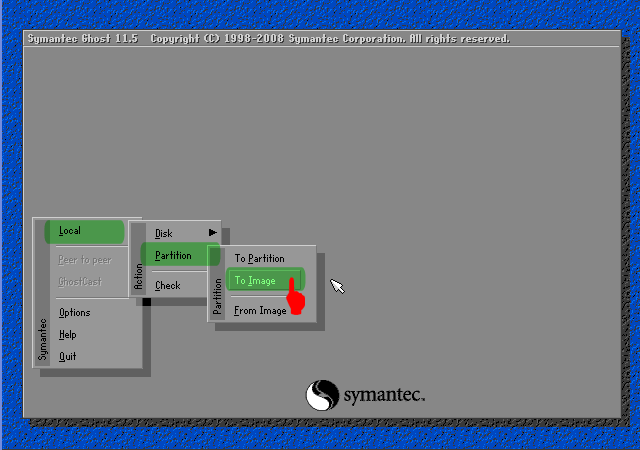
  • Pada Menu Utama Hiren’s, Pilih [2.] Backup Tool > [2.] Norton Ghost 11.5 > [8.]Ghost (Normal). Tunggu beberapa saat hingga program Norton Ghost berjalan. Klik [OK] 
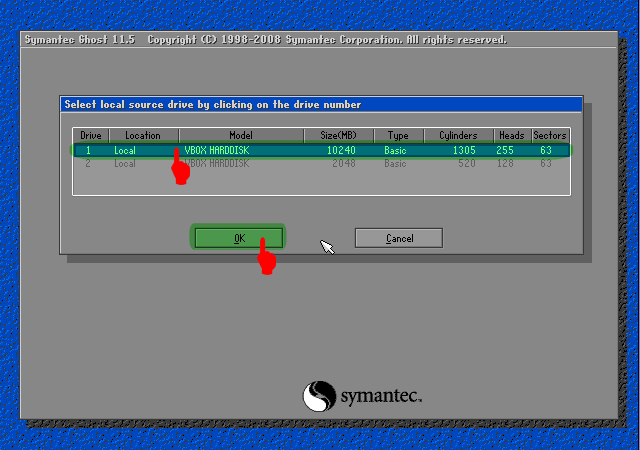
  • Pilih Harddisk Fisik yang akan di backup. Biasanya Windows ada pada Local (1) seperti pada contoh, [OK].
  • Pilih Partisi Harddisk yang akan di backup. Biasanya Windows ada pada Primary Drive seperti pada contoh, [OK]. Perhatikan atribut lainnya seperti File System (NTFS/FAT32), Label, Ukuran dsb. Pastikan Anda memilih drive yang tepat.
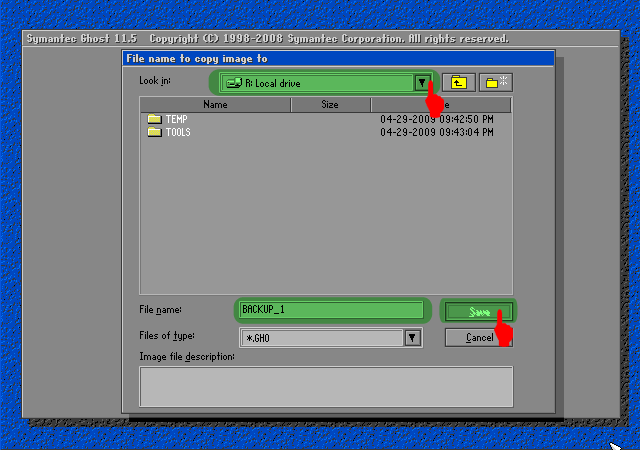
  • Tentukan Partisi Harddisk mana yang akan digunakan untuk menyimpan file backup image. Beri nama pada file, misalnya Backup_1 kemudian klik [SAVE]. Perhatikan bahwa harddisk ditulis dalam urutan seperti berikut; D:1.2:[DATA] FAT, artinya adalah:
  • D: = Drive D:
  • 1.2: = merupakan Harddisk Fisik Pertama Partisi Kedua
  • [DATA] = label DATA
  • FAT =  File System FAT32
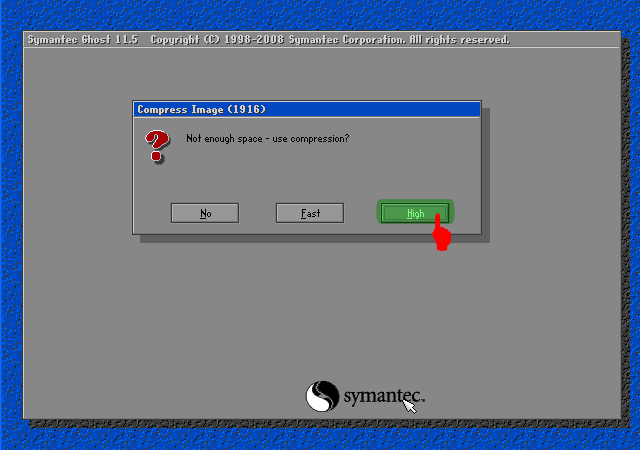
  • Selanjutnya akan muncul dialog kompresi Image File, pilih salah satu berdasarkan keterangan berikut:
  •  Pilih No = jika Anda tidak ingin mengubah file image dari ukuran file windows sebenarnya
  • Pilihan FAST = kompresi cepat, hasilnya kurang lebih 30% dari ukuran file sebenarnya
  • Pilihan HIGH = kompresi tingi, hasilnya bisa sampai 60% dari ukuran file asli meski prosesnya akan sedikit lebih lambat.
  • Dianjurkan Anda memilih pilihan ini untuk menghemat space harddisk. Karena Norton Ghost tidak mengubah isi file image, hanya ukuran filenya saja yang dipadatkan. Persis seperti yang dilakukan oleh WinZIP atau WinRAR.                                
  • Ketika muncul dialog box ‘Procesed with partition image creation?’ Pilih [YES]                                        
  • Tunggu beberapa saat hingga proses selesai dan muncul Image Box ‘Image Creation Completed Successfully’, klik [Continue]. Klik [Quit] untuk keluar dari Program.
Sampai di sini Anda sudah punya satu file image dari sistem operasi Anda yang sewaktu-waktu bisa dipanggil kembali untuk melakukan restorasi. Anda bisa menggunakan Flashdisk atau Media DVD untuk menyimpan file Image ini, hanya untuk berjaga-jaga.
Merestore Windows dari Backup File Image
  • Boot dari Hiren’s Boot CD atau Hiren’s Boot USB Flashdisk
  • Pada menu Booting Hiren’s, pilih ‘Start Boot CD’
  • Pada Menu Utama Hiren’s, Pilih [2.] Backup Tool > [2.] Norton Ghost 11.5 > [8.]Ghost (Normal). Tunggu beberapa saat hingga program Norton Ghost berjalan. Klik [OK].
  • Pilih Menu > Local > Partition > From Image untuk me-restore partisi dari file image yang tadi telah kita buat. 
  • Temukan file Image dengan ekstensi .GHO pada drive penyimpanan Anda. Pilih, dan akhiri dengan Open. 
  • Pilih Partisi sumber/Source file image kemudian klik [OK]
  • Pilih Harddisk fisik tujuan/Destination Restorasi Windows, [OK]
  • Pilih Partisi Harddisk tujuan/Destination Restorasi. Pilih Primary [OK]
  • Ketika Muncul Dialog Box ‘Prosses With Partition Restore?’ klik [Yes]
  • Tunggu hingga selesai 100%
  • Klik [Reset Computer] untuk me-restart Komputer.

Cara untuk Memeriksa Jika Power Supply Rusak

|0 komentar
Komputer saya tidak mau dihidupkan … Apakah Power Supply komputer saya rusak?
Mengatasi Masalah Power Supply yang sedikit agak merepotkan. Karena Power Supply adalah komponen yang mandiri, masalah dengan PSU biasanya tidak dapat dilakukan dengan konfigurasi pada sistem komputer.

Ada beberapa hal yang dapat Anda lakukan tapi sebelumnya putuskan dahulu catu daya listrik. Metode pertama dan terpenting adalah untuk menggunakan tester power supply yang berfungsi untuk memeriksa PSU rusak. ada beberapa langkah pemecahan masalah Secara manual yang dapat Anda lakukan untuk memeriksa catu daya yang rusak.
PERINGATAN : Power Supplies mengandung komponen internal yang dapat menyimpan muatan listrik. Jangan pernah mencoba untuk memperbaiki komponen internal dari sebuah Power Supply yang mengakibatkan berisiko cedera pada diri anda dan juga membuat garansi pada PSU anda tidak berlaku lagi.
Langkah-langkah memeriksa Power Supply Unit
01. Periksa Kabel Listrik AC yang terhubung ke Outlet listrik pada Tembok dan PSU.
Kabel PSU biasa bisa kaku saat terhubung kabel daya AC jadi pastikan pasokan listrik kabel dan membuat kontak yang baik dengan satu sama lain.
02. Periksa Outlet AC terhubung ke Power Supply.
Jika stopkontak, lihat apakah itu dikendalikan oleh saklar on/off di dinding. Jika demikian tekan tombol saklar untuk menyalakan.
Jika Anda menggunakan stabilizer atau pelindung lonjakan arus pastikan tombol power diatur ke “On”.

03. Periksa saklar On/Off pada Power Supply itu sendiri.
PSU yang baru biasanya memiliki saklar On/Off. Saklar hitam kecil di bagian belakang catu daya yang memiliki satu dan nol di atasnya. (Ini mungkin terlihat seperti I/O pada switch).
Pastikan saklar ini diatur ke “On”. Jika saklar diatur pada posisi satu (1) ini menunjukkan bahwa catu daya dihidupkan “On”. Jika diatur ke nol (0) berarti PSU saat ini dimatikan. Pastikan saklar diatur ke posisi satu (1).
04. Periksa Switch Tegangan pada Power Supply.
Pada sebagian besar Power Supplies baru ada saklar merah di bagian belakang yang menunjukkan tegangan. Hal ini dapat diatur untuk 115V atau 230V.
Di Amerika Serikat semua rumah tangga menggunakan 115V dari outlet listrik AC untuk peralatan standar. Jika Anda berada di AS pastikan Power Supply Anda diatur ke 115V. Jika Anda berasal dari Eropa, asia terutama Indonesia pastikan PSU Anda harus set ke 230V.

05. Periksa Pin Konektor 20/24 ATX Power dan 4 Pin ATX Power Connector
Kebanyakan motherboard mengharuskan anda menghubungkan dua konektor Power dari Power Supply untuk daya pada motherboard Anda.
Kabel listrik utama adalah power ATX Pin 20/24 konektor yang berada di dekat slot memori pada motherboard Anda. Kabel listrik sekunder yang diperlukan adalah 4 pin ATX sambungan listrik.
Pastikan kedua lead terpasang aman ke motherboard Anda. Anda harus merasa jumper kabel kecil apakah sudah dimasukkan dengan benar.
Untuk memastikan bahwa konektor daya ATX yang tersambung dengan tepat ke motherboard.
06. Gunakan Pengamatan pada Power Supply untuk mengamankan jika terjadi kerusakan.
  • Jika motherboard anda memiliki power LED, maka lampu led akan bercahaya saat power diaktifkan. (Power Led Motherboard akan menyala normal bahkan ketika sistem dimatikan.) Jika Lampu LED hidup mendandakan bahawa motherboard menerima daya dari PSU dan masalahnya mungkin terletak di tempat lain.
  • Anda dapat mendengar suara kipas di dalam power supply berputar ketika Anda mencoba untuk memberikan daya pada sistem. Jika Anda tidak melihat atau mendengarnya kipas berputar ini bisa pertanda bahwa power supply tersebut rusak.
  • Apakah power supply terdengar suara berderak atau muncul suara-suara ketika Anda mencoba untuk menghidupkan sistem? Jika demikian, ini adalah tanda bahwa komponen di dalam power supply telah rusak.
  • Apakah Anda melihat percikan atau asap keluar dari power supply? Jika ini terjadi mendandakan bahwa komponen Power supply rusak.
  • Apakah power supply mengeluarkan bau seperti terbakarnya komponen listrik. Jika ini terjadi ada kerusakan komponen pada power supply.
07. Penggunaan lainnya untuk Pengujian Power Supply
Jika Anda telah melakukan semua langkah di atas dan masih belum bisa menentukan  masalah dari power supply anda dapat menggunakan catu daya tambahan (jika ada) atau PSU dari sistem lain dan mencoba untuk menghidupkan sistem anda dengan Power Supply tersebut.
Jika anda menggunakan power supply lain ternyata komputer anda bekerja itu tandanya bahwa Supply asli Anda telah rusak.

Penyebab Komputer Tidak mau Hidup

|0 komentar
Sering ditemukan dalam masalah pemakaian komputer ata PC, saat kita ingin menggunakan atau memakai PC, ternyata PC tidak mau hidup, hal ini membuat pengguna panik dan segera buru-buru memembawa ke atau memanggil teknisi service komputer
Sebelum anda menyerah dan membawa komputer anda ke tempat service, alangkah baiknya bila anda mencoba menganalisa apa penyebab komputer anda tidak dapat dioperasikan. Cara yang paling umum bila komputer “tidak mau dihidupkan” adalah daya listrik ke PC sebenarnya masuk tetapi tidak menampilkan apa-apa di monitor.
Anda melihat lampu pada komputer dan mendengar Kipas bekerja dari dalam tetapi sama sekali tidak muncul di layar Anda.
Ada beberapa kemungkinan alasan mengapa monitor anda tidak menampilkan informasi sehingga sangat penting bagi anda untuk mengetahui apa penyebabnya pada langkah-langkah dibawah.
1. Periksa monitor Anda. Sebelum Anda mulai mengatasi masalah dan  memeriksa komponen dalam CPU anda, pastikan monitor Anda bekerja dengan benar dan bukan monitor komputer yang menyebabkan masalah.
Karena bisa jadi komputer anda tidak hidup disebabkan  monitor Anda  rusak atau kabel monitor ada yang putus kabelnya atau tidak terpasang dengan baik pada soket VGA.
2. Pastikan bahwa PC Anda sepenuhnya dalam keadaan tersambung dengan listrik.
Sering kali terjadi komputer tidak muncul di monitor padahal sebenarnya komputer dalam keadaanStandby atau Hibernate (mode hemat daya) pada system Windows.
Catatan: Anda bisa benar-benar matikan komputer Anda dalam keadaan modus Hibernate dengan menahan tombol power selama 3 sampai 5 detik. Setelah power benar-benar off, nyalakan PC Anda dan tes untuk melihat apakah komputer anda akan boot normal.
3. Dengan kode bep jika Anda mendengar kode bip akan memberi Anda input yang tepat di mana anda dapat mencari penyebab dari komputer Anda mati dari kode beb tersebut.
Jika Anda tidak dapat menyelesaikan masalah dengan masalah kode bep tertentu, Anda selalu dapat kembali ke awal dan melanjutkan dengan langkah-langkah di bawah ini.
4. Clear CMOS. Menghapus memori BIOS pada motherboard Anda akan kembali pengaturan BIOS ke setting default pabrik. Akibat dari kesalahan konfigurasi BIOS bisa menyebabkan PC Anda tidak dapat startup.
Penting: Jika dengan cara mengclear CMOS tidak memperbaiki masalah anda, pastikan setiap perubahan yang Anda buat dalam BIOS diselesaikan satu per satu sehingga jika kembali mendapatkan masalah, Anda akan tahu dimana perubahan yang menyebabkan masalah komputer Anda.
5. Pastikan saklar catu daya tegangan diatur dengan benar. Jika tegangan masukan untuk catu daya tidak benar (berdasarkan tegangan yang dibutuhkan) maka komputer Anda tidak dapat dihidupkan sepenuhnya.
Ada kemungkinan bahwa PC Anda tidak akan menyala sama sekali jika listrik tidak memenuhi standard tegangan yang dibutuhkan, tapi tegangan listrik yang tidak benar pasokan dayanya juga dapat menyebabkan komputer anda tidak dapt di hidupkan.
6. Pasang kembali segala sesuatu yang mungkin ada di dalam PC Anda. Setting ulang mungkin akan dapat memperbaiki kembali berbagai koneksi di dalam komputer.
Coba instal ulang perangkat keras anda dengan cara berikut ini dan kemudian lihat apakah komputer Anda mulai menampilkan sesuatu di layar:
  • Pasang kembali semua kabel data internal dan kabel listrik
  • Pasang kembali modul memori
  • Pasang kembali semua kartu ekspansi
7. Ulangi pemasangan CPU jika Anda menduga bahwa mungkin cpu tersebut longgar atau mungkin belum diinstal dengan benar.
8. Periksa penyebab arus hubung singkat listrik di dalam komputer Anda. Hal ini sering menyebabkan masalah ketika power komputer di off dengan sendirinya karena arus hubung singkat dapat menjadi penyebab komputer anda tidak dapat dihidupkan.
9. Uji power supplay Anda. PSU cenderung menyebabkan lebih banyak masalah daripada perangkat keras lainnya dan sering menjadi penyebab komputer tidak mau dihidupkan.
Ganti power supply Anda segera jika gagal setiap tes yang Anda lakukan.
10. Hidupkan komputer Anda dengan perangkat keras penting saja. Tujuan di sini adalah untuk melepaskan perangkat keras sebanyak mungkin dan tetap mempertahankan kemampuan PC Anda untuk mendapatkan daya.
Jika komputer Anda mulai normal dengan hanya hardware penting yang terpasang, lanjutkan ke Langkah 11.
Jika komputer Anda masih tidak menampilkan apa-apa di monitor Anda, lanjutkan ke Langkah 12.
Penting: Langkah ini cukup mudah bagi pemula untuk menyelesaikannya, tidak membutuhkan peralatan khusus.
11. Instal ulang setiap bagian dari perangkat keras yang Anda lepaskan pada Langkah 10, satu per satu, dan hidupkan komputer anda.
Karena komputer Anda dinyalakan dengan hanya perangkat keras penting diinstal, komponen-komponen harus bekerja dengan baik. Ini berarti bahwa salah satu komponen hardware yang anda lepas tadi yang menyebabkan PC Anda tidak mau hidup. Dengan menginstal setiap perangkat kembali ke PC Anda dan melakukan pengujian setiap kali satu komponen terpasang, maka anda akan menemukan masalah yang menyebabkan komputer anda mati
12. Uji perangkat keras komputer Anda dengan menggunakan kartu Power On Self Test. Jika PC Anda masih tidak menampilkan informasi di monitor Anda dengan hanya memasang perangkat keras yang penting saja, kartu POST akan membantu mengidentifikasi hardware yang lainnya yang menyebabkan komputer Anda tidak dapat digunakan.
Jika Anda tidak memiliki dan tidak mau membeli kartu POST, lanjutkan ke Langkah 13.
13. Ganti setiap bagian dari perangkat keras penting di komputer Anda dengan cadang komponen kompouter yang identik atau yang sama dengan perangkat keras yang terpasang pada komputer anda, Uji setelah setiap penggantian hardware untuk menentukan komponen yang rusak.
Catatan: Pengguna komputer rata-rata tidak memiliki komponen cadangan. Jika anda tidak memilikinya, saran saya adalah untuk kembali ke Langkah 12. Beli Kartu POST lebih murah daripada menyediakan komponen komputer untuk cadangan.
14. Akhirnya, jika semuanya gagal, Berarti kerusakan terdapat pada motherboard komputer anda, kemungkinan besar adalah chipset komputer anda yang telah rusak dan tidak bekerja yang menyebabkan komputer anda tidak dapat di hidupkan.